Начало работы в приложении «Диктофон» на iPad
В приложении «Диктофон»  на iPad можно записывать лекции, идеи для песен, совещания и многое другое.
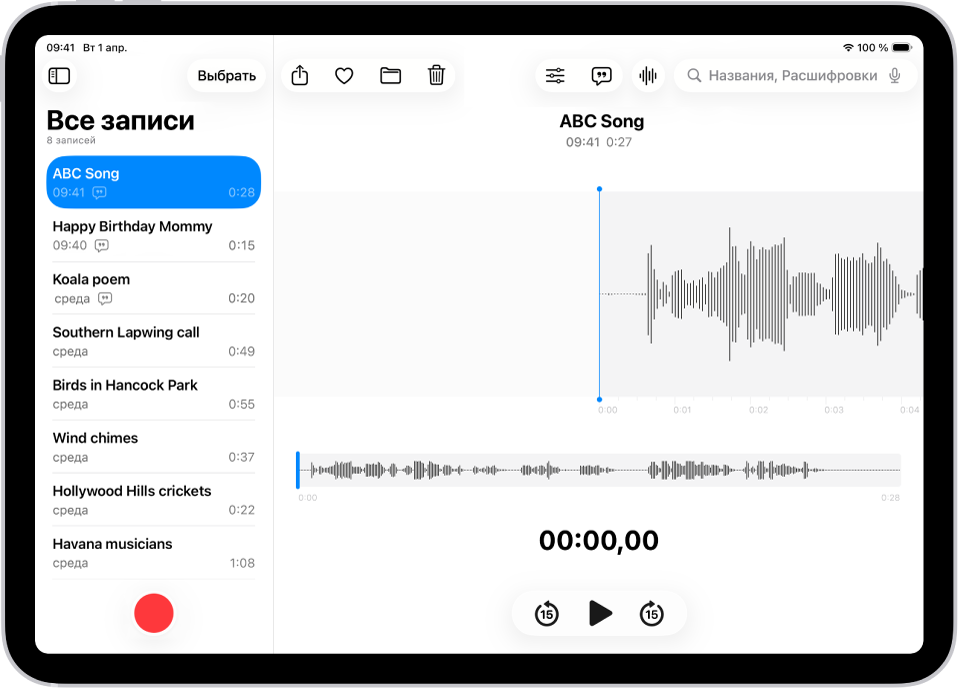
Запись в одно касание
Чтобы начать запись, просто коснитесь  .
.
Аудиозаписи появляются автоматически на Ваших устройствах iPhone, iPad, Mac и Apple Vision Pro, если на них выполнен вход в один и тот же Аккаунт Apple, а приложение «Диктофон» включено в настройках iCloud.
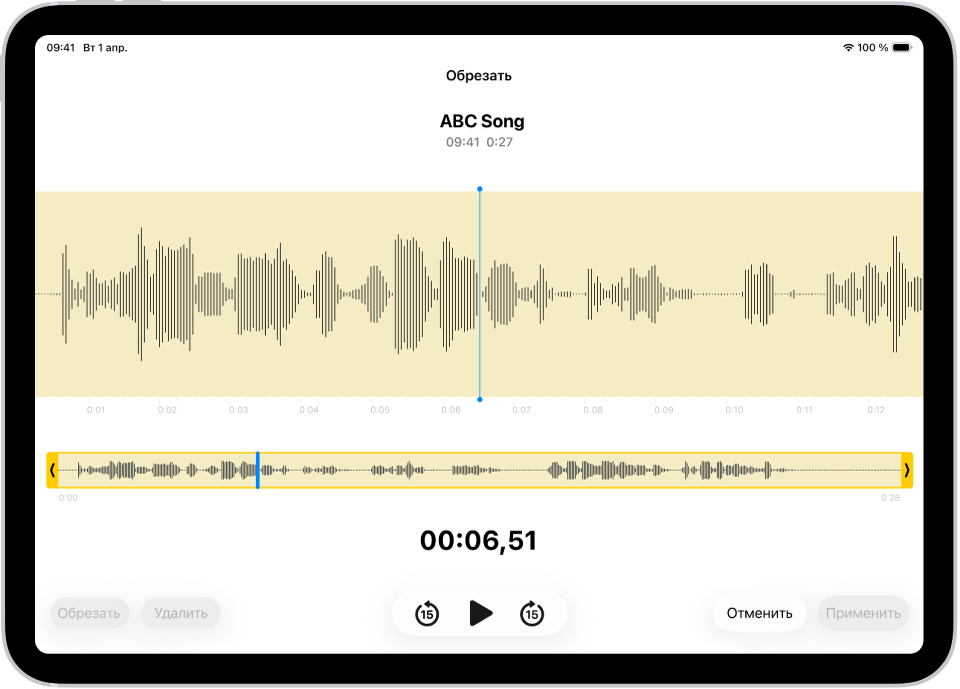
Редактирование записей
Независимо от того, на каком из устройств (iPad, iPhone, Mac, Apple Watch или Apple Vision Pro) сделана запись, ее можно отредактировать на iPad. Выберите запись в списке записей, коснитесь  , затем справа вверху коснитесь
  , чтобы начать редактирование.
Просмотр расшифровки записи и выполнение в ней поиска
В приложении «Диктофон» можно просматривать расшифровки записей как во время записи в режиме реального времени, так и после того, как запись будет завершена. В расшифровках доступен поиск, поэтому Вы можете легко найти в ней нужный момент. Чтобы просмотреть расшифровку выбранной записи, справа вверху коснитесь  . Чтобы найти определенный текст, введите его в поле поиска, расположенное над записями. В списке отобразятся только те записи, в которых найден указанный текст.
Отправка или экспорт записи
Записью можно поделиться с друзьями. Также запись можно экспортировать в Logic Pro, чтобы улучшить ее с помощью профессиональных инструментов редактирования. Чтобы поделиться записью, коснитесь записи, затем коснитесь  . Коснитесь «Параметры», выберите параметр файла (обработанный или редактируемый), затем коснитесь
  . Выберите способ отправки. Либо для экспорта записи смахните вверх, а затем коснитесь «Сохранить в Файлах».
Хотите узнать больше?