Управление информацией о геопозиции на iPad
Можно контролировать доступ iPad и приложений к информации о Вашей геопозиции.
Чтобы определять Ваше местоположение при прокладке маршрутов, организации встреч и выполнении других задач, Службы геолокации используют доступную информацию из сетей GPS (на моделях iPad Wi‑Fi + Cellular), подключений Bluetooth®, локальных сетей Wi‑Fi и сотовой сети (на моделях iPad с поддержкой Wi‑Fi + Cellular, если включен параметр «Сотовые данные»). Когда любое приложение использует Службы геолокации, в меню статуса отображается значок  .
.
При настройке iPad отображается запрос, хотите ли Вы включить Службы геолокации. Позже в любой момент можно включить или выключить Службы геолокации.
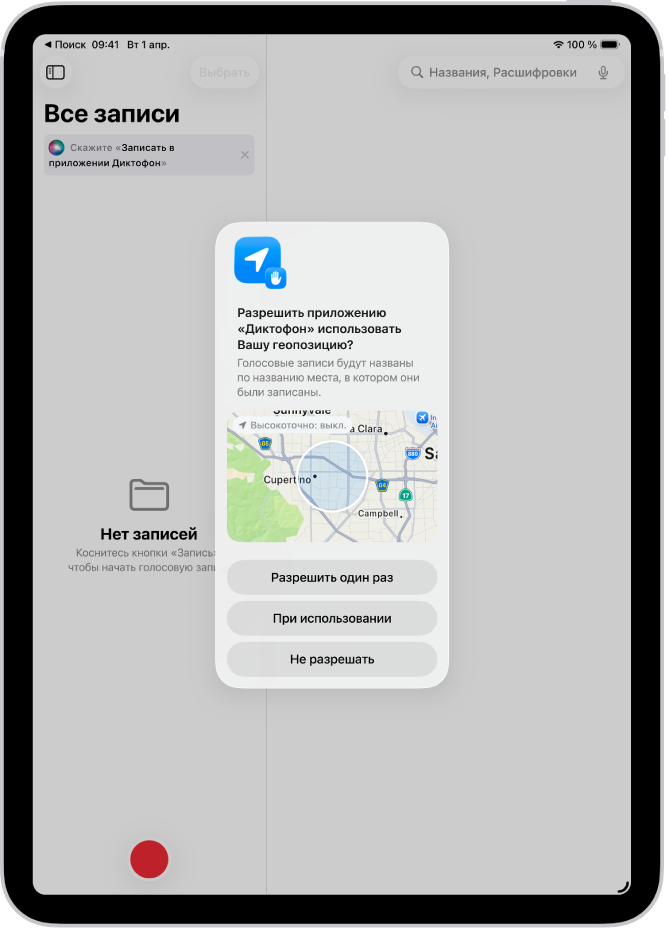
Когда приложение впервые пытается использовать данные о геопозиции Вашего iPad, отображается запрос с разъяснением. Некоторые приложения могут запросить данные о Вашей геопозиции только один раз. Другие приложения могут запросить доступ к Вашей настоящей геопозиции и продолжить запрашивать доступ в будущем. Вы можете разрешить или запретить доступ к геопозиции, а также изменить доступ приложения позже.
Включение Служб геолокации
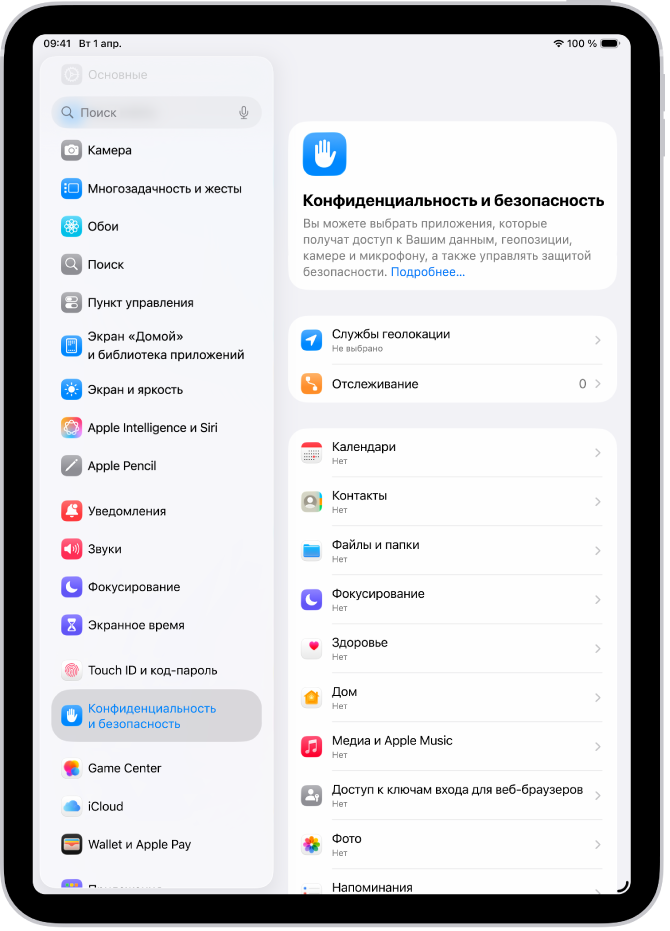
Если Вы не включили Службы геолокации при первоначальной настройке iPad, откройте «Настройки»  > «Конфиденциальность и безопасность» > «Службы геолокации» и включите функцию «Службы геолокации».
Важно! Когда Службы геолокации выключены, многие важные функции iPad перестают работать.
Просмотр приложений, использующих данные о геопозиции
Откройте «Настройки»
> «Конфиденциальность и безопасность» > «Службы геолокации».Чтобы просмотреть или изменить настройки доступа для приложения или прочитать объяснение запроса Службы геолокации, коснитесь приложения.
Чтобы разрешить приложению использовать Вашу точную геопозицию, оставьте параметр «Точная геопозиция» включенным. Чтобы сообщать только Ваше приблизительное местоположение — этого может быть достаточно для приложения, которому не требуется точное местоположение — выключите параметр «Точная геопозиция».
Примечание. Если для доступа приложения установлено значение «Спросить в следующий раз», при следующей попытке приложения использовать Вашу геопозицию Вы снова получите запрос на включение Служб геолокации.
Чтобы понять, как стороннее приложение использует запрашиваемую информацию, ознакомьтесь с его условиями и политикой конфиденциальности. См. статью службы поддержки Apple О конфиденциальности и службах геолокации в iOS, iPadOS и watchOS.
Скрытие карты в оповещениях Служб геолокации
Если Вы разрешаете приложению всегда использовать данные о Вашей геопозиции в фоновом режиме, Вы можете получать оповещения о том, что приложение использует эти данные. (Эти оповещения позволяют отменить разрешение, если Вы передумали.) В предупреждениях на карте показаны геопозиции, к которым приложение недавно имело доступ.
Чтобы скрыть карту, откройте «Настройки» > «Конфиденциальность и безопасность» > «Службы геолокации» > «Оповещения о геопозиции», затем выключите параметр «Карта в предупреждениях».
Когда этот параметр выключен, Вы продолжаете получать оповещения о геопозиции, но карта не отображается.
Просмотр и изменение настроек Служб геолокации для системных служб
Некоторые системные службы, в том числе предложения и рекламные объявления с учетом геопозиции, используют Службы геолокации.
Чтобы просмотреть статус каждой службы, включить или выключить Службы геолокации для каждой службы либо отобразить значок в меню статуса, когда системные службы с доступом используют данные о Вашем местонахождении, откройте «Настройки» > «Конфиденциальность и безопасность» > «Службы геолокации» > «Системные службы».