Упрощение чтения текста на iPad
На iPad можно упростить чтение текста, увеличив его размер, применив жирный шрифт и так далее.
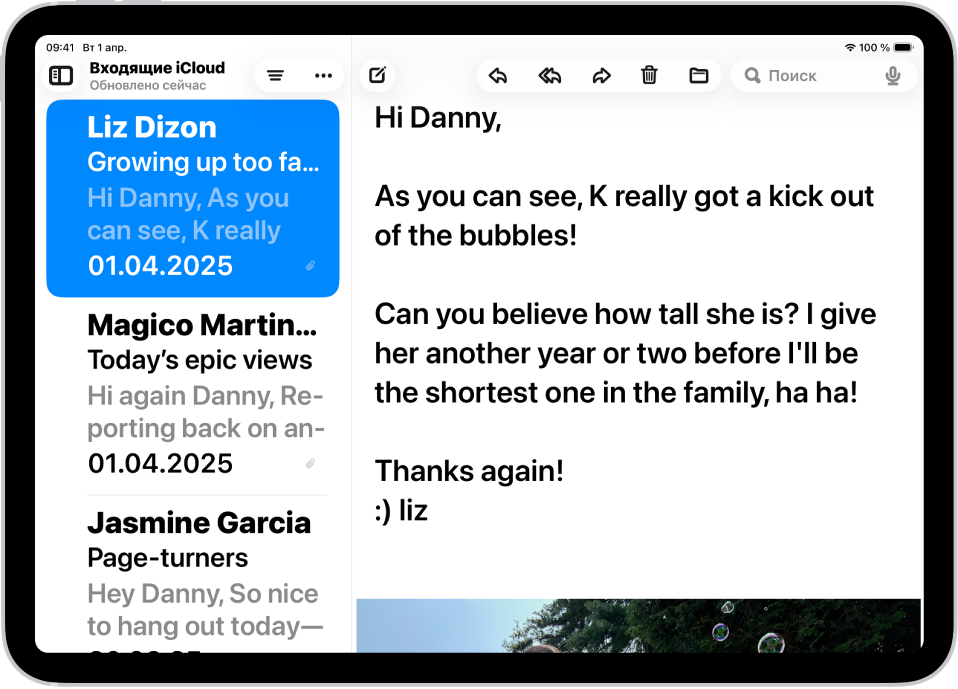
Увеличение текста и выделение жирным шрифтом
Можно установить один общий удобный размер текста для всех приложений, поддерживающих эту функцию (к ним относятся, например, Календарь, Почта, Сообщения, Заметки, Настройки и так далее). Можно также применить жирный шрифт.
Откройте «Настройки»
 > «Универсальный доступ» > «Дисплей и размер текста».
Выполните любое из указанных действий.
Увеличение размера текста. Коснитесь «Крупный текст» и перетяните слайдер, чтобы настроить размер текста.
Если слайдер не позволяет выставить нужный размер, включите параметр «Увеличенные размеры».
Увеличение толщины букв. Включите параметр «Жирный шрифт».
Совет. Изменение размера текста при использовании приложения. Откройте Пункт управления и отрегулируйте слайдер размера текста  . Если его нет на экране, коснитесь кнопки
  в левом верхнем углу, коснитесь «Добавить элемент управления» и коснитесь элемента настройки размера текста.
Можно также включить функцию «Масштаб дисплея», чтобы увеличить и текст, и элементы интерфейса, например значки и кнопки.
Повышение заметности элементов экрана
На iPad откройте приложение «Настройки»
.Коснитесь «Универсальный доступ», затем коснитесь «Дисплей и размер текста».
Включите отображение контуров.
Можно также изменить цвета на экране iPad, чтобы объекты были лучше видны, или увеличить изображение на экране.