Съемка фотографий на камеру iPad
Узнайте, как делать фото с помощью камеры Вашего iPad. Фотографируйте в разных режимах, таких как «Фото», «Видео», «Панорама» и «Квадрат», и используйте Live Photos, серийную съемку и другие функции камеры.
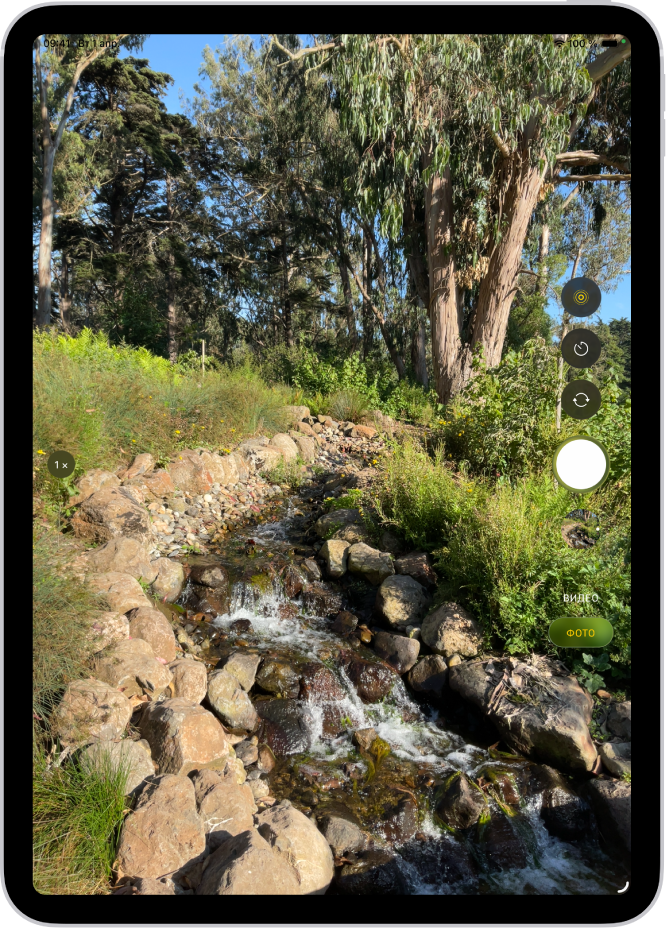
Фотосъемка
Откройте приложение «Камера»
 на iPad.
Коснитесь кнопки затвора или нажмите любую из кнопок регулировки громкости.
На поддерживаемых моделях наушников AirPods и AirPods Pro для съемки фото можно нажать ножку одного из наушников. См. раздел Использование AirPods или AirPods Pro с поддерживаемыми приложениями, использующими камеру, в Руководстве пользователя наушников AirPods.
Примечание. Для Вашей безопасности, когда активно приложение «Камера», в верхней части экрана отображается зеленая точка. См. раздел Контроль доступа к аппаратным функциям.
Переключение между режимами камеры
Когда Вы впервые открываете приложение «Камера» , на экране доступны режимы «Фото» и «Видео», и выбран режим «Фото». Для переключения между этими двумя режимами касайтесь параметров «Фото» и «Видео», а для выбора какого-либо другого режима смахивайте вверх или вниз.
В зависимости от модели iPad можно выбрать указанные далее режимы.
Фото. Съемка обычных фото и фото Live Photo.
Видео. Запись видео (см. Запись видео).
Таймлапс. Покадровая съемка движения, которое происходит в течение некоторого времени (см. Съемка видео в режиме таймлапс).
Замедленно. Запись видео с эффектом замедленной съемки (см.Съемка замедленного видео).
Портрет. Съемка на переднюю камеру с применением эффекта глубины поля (см. Съемка портрета).
Панорама. Съемка панорамного пейзажа или другой сцены (см. Панорамная фотография).
Квадрат. Съемка фото в формате квадрата.
Использование таймера
Можно установить таймер на камере iPad, чтобы у Вас было время войти в кадр.
Откройте приложение «Камера»
на iPad.Коснитесь кнопки
 и выберите «3 с» или «10 с».
Коснитесь кнопки затвора, чтобы запустить таймер.
Включение или выключение вспышки
На моделях iPad с поддержкой вспышки True Tone можно настраивать вспышку.
Откройте приложение «Камера»
на iPad.Коснитесь
 и выберите «Авто», «Вкл». или «Выкл.».
Увеличение и уменьшение масштаба
Откройте приложение «Камера»
на iPad.Выполните одно из описанных ниже действий.
Сведите или разведите пальцы на экране, чтобы увеличить или уменьшить масштаб.
Коснитесь кнопки «1 x» в левой части экрана.
Перетяните вверх или вниз слайдер в левой части экрана.
В левой части экрана коснитесь элемента управления масштабом и удерживайте его, затем перетяните слайдер вправо или влево.
Панорамная фотография
Откройте приложение «Камера»
на iPad.Выберите режим «Панорама», затем коснитесь кнопки затвора.
Медленно проведите телефоном в сторону стрелки, следя за тем, чтобы она оставалась на центральной линии.
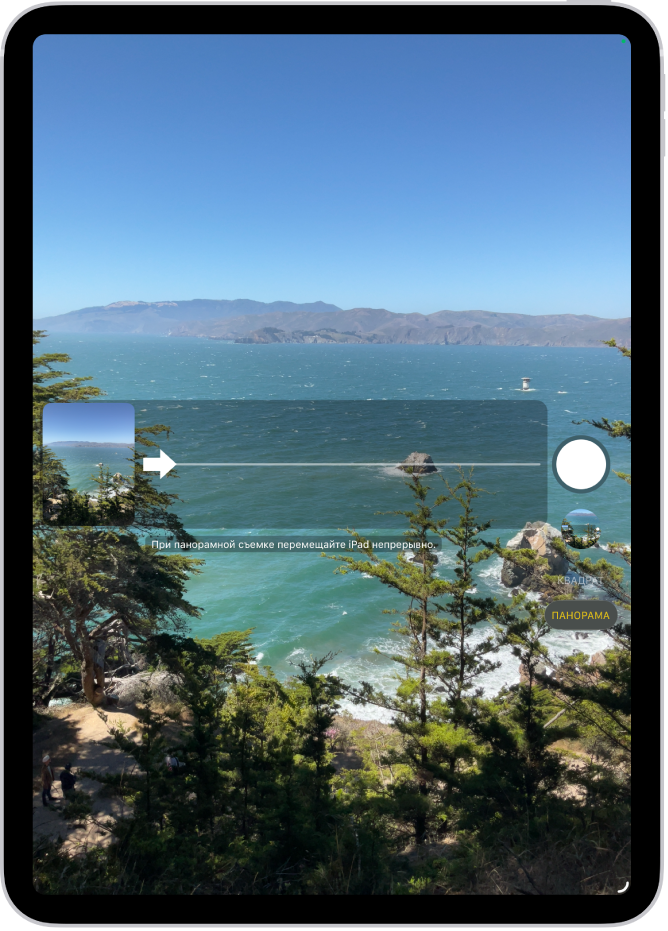
Чтобы завершить съемку, еще раз коснитесь кнопки затвора.
Коснитесь стрелки, чтобы выполнить панорамирование в другом направлении. Для вертикального панорамирования поверните iPad в горизонтальную ориентацию. Можно снимать вертикальную панораму и в обратном направлении.
Съемка динамичных кадров с помощью режима серийной съемки
В режиме серийной съемки с помощью камеры iPad можно снимать движущийся объект или на высокой скорости сделать сразу несколько снимков, а затем выбрать из них удачные. Снять серию можно на камеры на передней или задней панели.
Откройте приложение «Камера»
на iPad.Выберите режим «Фото»» или «Квадрат».
Коснитесь кнопки затвора и удерживайте ее, чтобы быстро снять серию фотографий.
Счетчик будет показывать, сколько снимков Вы сделали.
Чтобы остановить съемку, отпустите палец.
Чтобы выбрать снимки для сохранения, коснитесь миниатюры серии фотографий, а затем коснитесь «Выбрать».
Предложенные для сохранения фотографии отмечены серыми точками под миниатюрами.
Коснитесь кружка в правом нижнем углу на каждом снимке, который хотите сохранить как отдельную фотографию, и коснитесь «Готово».
Чтобы удалить всю серию снимков, коснитесь миниатюры фотографии, а затем — кнопки  .
.