Установка код‑пароля на iPad
Для большей безопасности установите код-пароль, который потребуется вводить для разблокировки iPad при включении или выводе его из режима сна. При установке код-пароля также включается режим защиты данных, при котором данные на Вашем iPad защищены 256-битным AES-шифрованием. (Некоторые приложения могут отказываться от использования защиты данных.)
Настройка код-пароля или его изменение
Откройте «Настройки»
 и, в зависимости от модели устройства, коснитесь одного из указанных ниже вариантов.
Face ID и код‑пароль
Touch ID и код-пароль
Коснитесь «Включить код‑пароль» или «Сменить код‑пароль».
Чтобы просмотреть варианты создания код-пароля, коснитесь «Параметры код-пароля». Самые безопасные варианты — «Произвольный код (цифры)» и «Произвольный код (буквы + цифры)».
Как только Вы установите код-пароль, на поддерживаемых моделях для разблокировки iPad можно использовать Face ID или Touch ID (в зависимости от Вашей модели). Однако для дополнительной безопасности необходимо всегда вводить код-пароль для разблокировки iPad в описанных ниже случаях.
Включение или перезагрузка iPad.
Разблокировка iPad не выполнялась более 48 часов.
Разблокировка iPad при помощи код-пароля не выполнялась последние 6,5 дней и при помощи Face ID или Touch ID последние 4 часа.
На iPad поступила команда удаленной блокировки.
Совершено пять неудачных попыток разблокировки iPad при помощи Face ID или Touch ID.
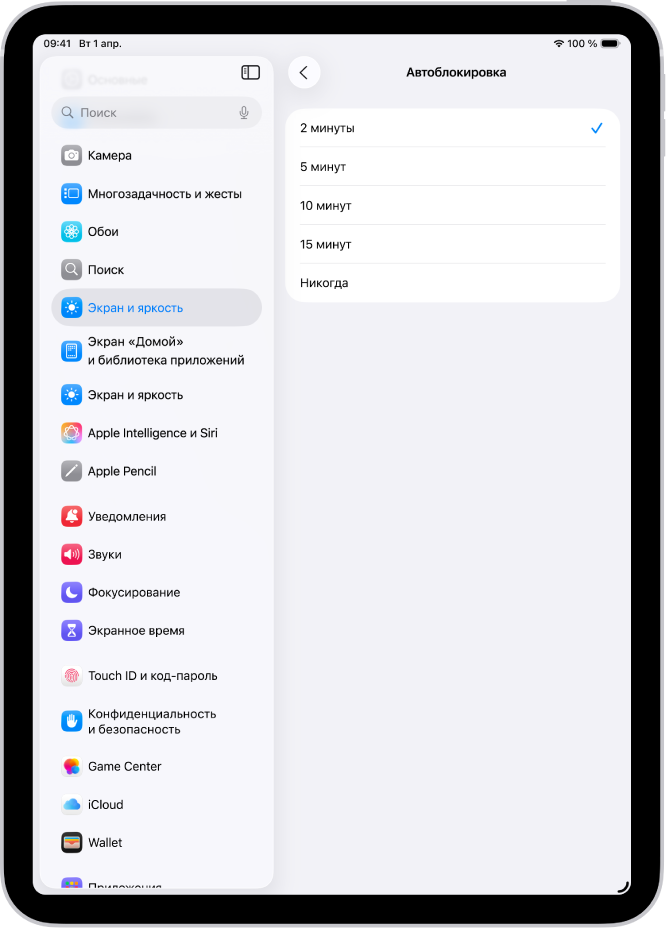
Изменение периода для автоблокировки iPad
Откройте «Настройки» > «Экран и яркость» > «Автоблокировка» и установите период времени.
Удаление данных после 10 попыток ввода неверного код-пароля
Настройте удаление всей информации, медиафайлов и личных настроек на iPad после 10 последовательных попыток ввода неверного пароля.
Откройте «Настройки»
и, в зависимости от модели устройства, коснитесь одного из указанных ниже вариантов.Face ID и код‑пароль
Touch ID и код-пароль
Код-пароль
Включите функцию «Стирание данных».
Примечание. Если на iPad открыт экран «Домой» и Вы не выполняете никаких действий, время автоблокировки сокращается в два раза.
После стирания всех данных необходимо восстановить iPad из резервной копии. Если Вы не создавали резервные копии своего iPad, нужно настроить его как новое устройство.
Выключение код-пароля
Откройте «Настройки»
и, в зависимости от модели устройства, коснитесь одного из указанных ниже вариантов.Face ID и код‑пароль
Touch ID и код-пароль
Код-пароль
Коснитесь «Выключить код‑пароль».
Сброс код-пароля
Если код-пароль неправильно введен четыре раза подряд, устройство блокируется, а на экране появляется сообщение о том, что iPad выключен. Если Вы не помните свой код-пароль, можно стереть iPad, используя компьютер или режим восстановления, а затем задать новый код-пароль. См. статью службы поддержки Apple Если вы забыли код-пароль для iPad, используйте компьютер Mac или компьютер с Windows, чтобы сбросить его.
Примечание. Если перед тем, как Вы забыли код-пароль, была создана резервная копия в iCloud или на компьютере, данные и настройки можно будет восстановить из этой резервной копии.