Вывод из режима сна, блокирование и разблокирование iPad
Когда iPad не используется, его дисплей выключается для экономии заряда аккумулятора, iPad переходит в режим сна и в целях безопасности на нем устанавливается блокировка. Когда Вы решите снова воспользоваться iPad, то можете быстро вывести его из режима сна и разблокировать.
Вывод iPad из режима сна
Чтобы вывести iPad из режима сна, выполните одно из указанных ниже действий.
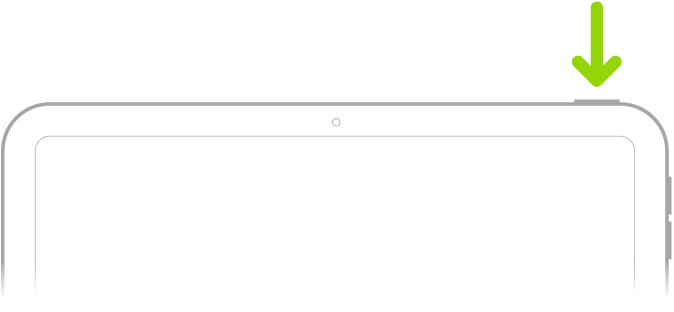
Нажмите верхнюю кнопку.
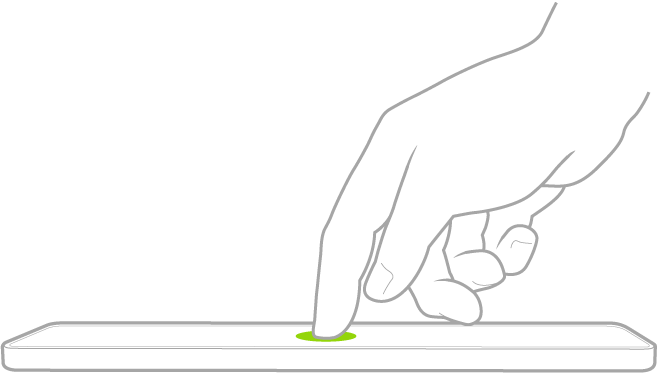
Коснитесь экрана (поддерживаемые модели).
Разблокирование iPad с помощью Face ID
Если у Вас iPad с поддержкой Face ID, но Вы не включили функцию «Face ID» во время первичной настройки, см. раздел Настройка Face ID. Затем выполните действия, указанные ниже.
Коснитесь экрана, затем взгляните на iPad.
Значок замка на экране откроется — это означает, что iPad разблокирован.
Смахните вверх от нижнего края экрана.
Чтобы снова заблокировать iPad, нажмите верхнюю кнопку. iPad блокируется автоматически, если не прикасаться к экрану примерно минуту. Однако, если в Настройках  > «Face ID и код-пароль» включены функции распознавания внимания, iPad не будет блокироваться, пока к нему обращено внимание пользователя.
Разблокировка iPad с помощью Touch ID
Если у Вас iPad с поддержкой Touch ID, но Вы не включили функцию «Touch ID» во время первичной настройки, см. раздел Настройка Touch ID. Затем выполните одно из указанных ниже действий.
На iPad с кнопкой «Домой». Нажмите кнопку «Домой» тем пальцем, отпечаток которого Вы зарегистрировали для распознавания датчиком Touch ID.

На iPad (10‑го поколения и новее), iPad mini (6-го поколения), iPad mini (A17 Pro) и iPad Air (4‑го поколения и новее). Приложите к верхней кнопке (Touch ID) тот палец, отпечаток которого Вы зарегистрировали для распознавания датчиком Touch ID.
Чтобы снова заблокировать iPad, нажмите верхнюю кнопку. iPad блокируется автоматически, если не прикасаться к экрану примерно минуту.
Разблокирование iPad с помощью код-пароля
Если Вы не создали код‑пароль при настройке iPad, обратитесь к разделу Установка код-пароля. Затем выполните действия, указанные ниже.
Нажмите кнопку «Домой» (на iPad с кнопкой «Домой») или смахните вверх от нижнего края заблокированного экрана (на других моделях iPad).
Введите код‑пароль.
Блокировка iPad
Можно включать блокировку iPad и выключать экран перечисленными ниже способами.
Вручную. Нажмите верхнюю кнопку.
Автоматически. iPad автоматически переходит в режим блокировки, если Вы не взаимодействуете с ним в течение определенного периода времени. См. раздел Изменение периода для автоблокировки iPad.