Настройка передачи данных в сотовой сети на iPad (модели Wi‑Fi + Cellular)
Если у Вас есть модель Wi-Fi + Cellular, Вы можете подключить тарифный план сотовой связи. Он обеспечит подключение к интернету при отсутствии сетей Wi-Fi.
Для подключения к сотовой сети необходимо установить SIM-карту и приобрести тарифный план сотовой связи от оператора связи. iPad поддерживает следующие типы SIM-карт:
eSIM (на поддерживаемых моделях; доступно не у всех операторов сети и не во всех странах и регионах);
физическая SIM-карта (на поддерживаемых моделях; доступно не у всех операторов сети и не во всех странах и регионах).
Некоторые модели iPad могут подключаться к сетям 5G. См. статью службы поддержки Apple Использование 5G на iPad.
Подробнее об управлении передачей данных в сотовой сети с помощью Apple SIM см. на веб-странице Настройка передачи данных в сотовой сети на iPad (Wi-Fi + Cellular).
Настройка карты eSIM
На моделях с поддержкой карты eSIM активировать сотовую связь можно непосредственно с iPad. При путешествии за границу с iPad Вы можете пользоваться услугами сотовой связи, предоставляемыми местными операторами.
Примечание. Карты eSIM доступны не во всех странах и регионах. Кроме того, не все операторы предоставляют данную возможность.
На iPad откройте приложение «Настройки»
 .
.Коснитесь «Сотовые данные», затем выполните любое из указанных действий.
Настройка первого тарифного плана сотовой связи на iPad. Выберите оператора связи, затем следуйте инструкциям на экране.
Добавление другого тарифного плана сотовой связи. Коснитесь «Добавить новый тариф».
Сканирование QR-кода, предоставленного оператором связи. Коснитесь «Другое», наведите iPad таким образом, чтобы QR-код, предоставленный оператором, отобразился в рамке, или введите данные вручную. Возможно, понадобится ввести код подтверждения, предоставленный оператором связи.
Чтобы изменить тарифный план или просмотреть состояние текущего тарифного плана, откройте «Настройки» > «Сотовые данные».
Также можно активировать тарифный план в приложении Вашего оператора (если поддерживается). Перейдите в App Store, загрузите приложение своего оператора и используйте ее для приобретения тарифного плана сотовой связи.
На iPad может храниться несколько карт eSIM, но использовать можно только одну за раз. Для переключения к другой карте eSIM перейдите в «Настройки» > «Сотовая связь» и коснитесь нужного тарифа (в разделе «SIM‑карты»).
Установка физической SIM-карты
Если у Вас модель с поддержкой физических SIM-карт, Вы можете получить nano‑SIM у оператора связи.
Вставьте конец небольшой скрепки или инструмента для извлечения SIM-карты (не входит в комплект) в отверстие лотка для SIM-карты на боковой панели iPad, чтобы вынуть лоток.
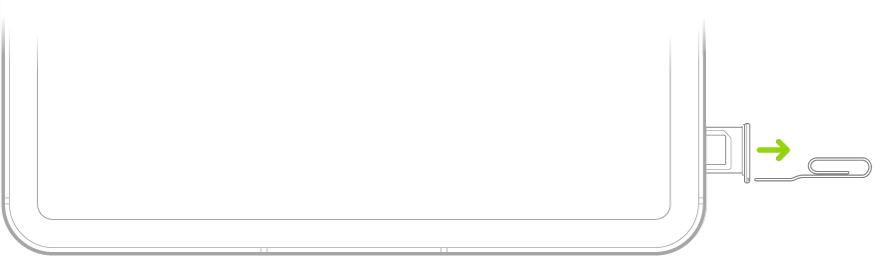
Примечание. Форма и положение лотка для SIM-карты зависит от модели iPad, а также от Вашей страны и региона.
Извлеките лоток из iPad.
Установите SIM-карту в лоток. Скошенный уголок поможет определить правильное положение карты.
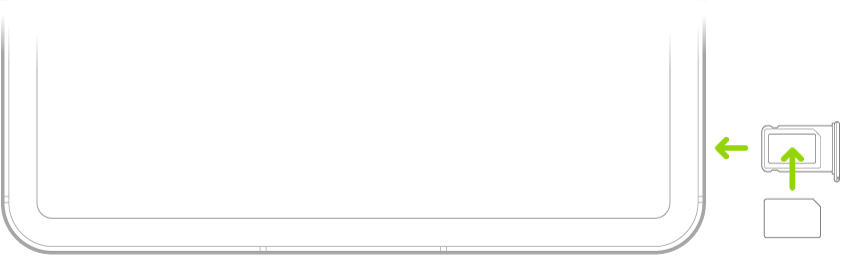
Вставьте лоток назад в iPad.
Если Вы уже настроили PIN-код для SIM-карты, внимательно введите PIN-код, когда отобразится соответствующий запрос.
ПРЕДУПРЕЖДЕНИЕ. Не пытайтесь угадать PIN-код для SIM-карты. При вводе неверного PIN-кода Ваша SIM-карта может быть полностью заблокирована, и Вы не сможете совершать использовать передачу данных по сотовой сети своего оператора, пока не установите новую SIM-карту. См. статью службы поддержки Apple Использование PIN-кода SIM-карты на iPhone или iPad.
Управление тарифами передачи сотовых данных
На iPad откройте приложение «Настройки»
.Коснитесь «Сотовые данные», затем выполните любое из указанных действий.
Передача данных только по сети Wi-Fi. Выключите параметр «Сотовые данные».
Включение или выключение 5G, LTE или роуминга. Коснитесь «Параметры сотовых данных».
Включение режима модема. Коснитесь параметра «Настройка Режима модема» (он доступен у некоторых операторов) и следуйте инструкциям на экране.
Управление своей учетной записью для сотовой связи. Коснитесь «Управлять [имя учетной записи] или «Услуги оператора».
Информация об управлении использованием сотовых данных приводится в разделе Просмотр или изменение настроек сотовых данных.
Важно! Для использования услуг сотовой связи в сетях GSM Вам потребуется карта eSIM или SIM-карта другого оператора. Для использования услуг сотовой связи в сетях CDMA Вам потребуется SIM-карта другого оператора. На iPad распространяется действие правил Вашего поставщика услуг беспроводной связи, которые могут включать запрет на смену поставщика и роуминг даже по окончании обязательного минимального срока договора на обслуживание. Для получения дополнительной информации обращайтесь к своему поставщику услуг беспроводной связи. Доступность услуг сотовой связи зависит от беспроводной сети, модели iPad и Вашего местоположения.