Совершение вызовов FaceTime на iPad
Если у Вас есть Аккаунт Apple и подключение к интернету, Вы можете совершать и принимать вызовы в приложении FaceTime.
На моделях iPad Wi‑Fi + Cellular можно также совершать вызовы FaceTime по сотовой сети. (Может взиматься плата за вызовы и передачу данных.) Чтобы выключить эту функцию, откройте приложение «Настройки»  , коснитесь «Сотовая связь» и выключите параметр «FaceTime». См. раздел Просмотр или изменение настроек сотовых данных.
Примечание. Аудиовызовы FaceTime доступны не во всех странах и регионах.
Совершение вызова FaceTime
На iPad откройте приложение FaceTime
 .
.Коснитесь «Новый» вверху экрана.
Введите имя, номер телефона или адрес электронной почты пользователя, которому Вы хотите позвонить, затем коснитесь «FaceTime», чтобы совершить видеовызов, или
 , чтобы совершить аудиовызов FaceTime.
Либо коснитесь кнопки
 , чтобы открыть приложение «Контакты» и начать вызов из него, или коснитесь предложенного контакта, чтобы быстро совершить ему вызов.
О том, как позвонить нескольким пользователям, см. в разделе Как совершать и принимать групповые вызовы FaceTime на iPad.
Siri. Сделайте, например, следующий запрос к Siri: «Позвони Лизе на сотовый». Узнайте, как использовать Siri.
Совет. Чтобы увидеть дополнительную информацию во время видеовызова FaceTime, поверните iPad и используйте его в горизонтальной ориентации. См. раздел Изменение или блокировка ориентации экрана.
Запись видеосообщения
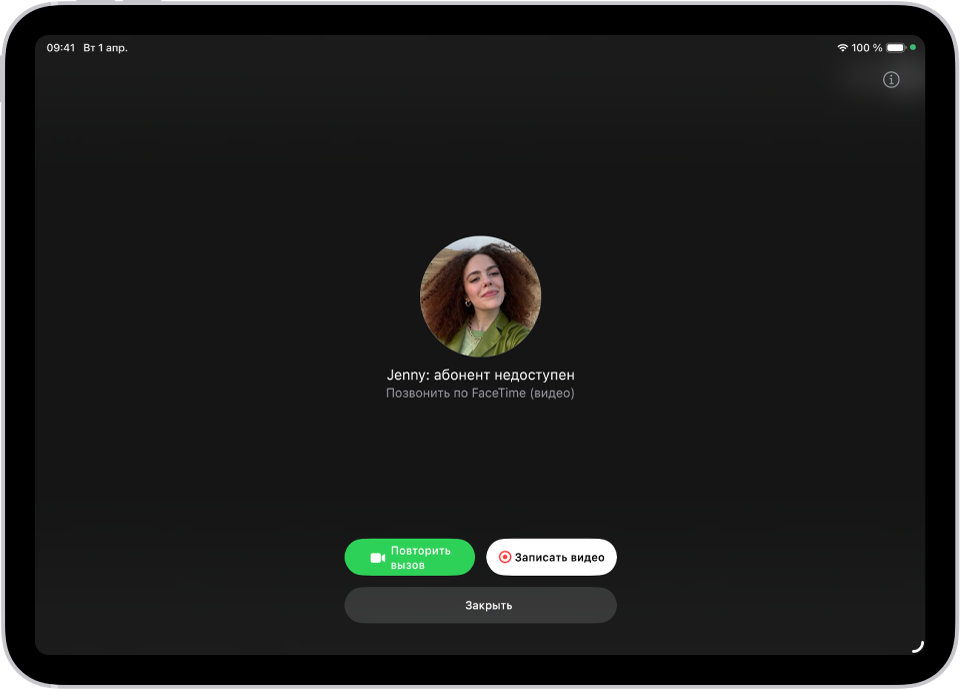
Если абонент не отвечает на Ваш видеовызов FaceTime, Вы можете записать видеосообщение, чтобы в точности передать то, что Вы хотели сказать.
Коснитесь «Записать видео», дождитесь окончания обратного отсчета (от 5 до 1), затем запишите сообщение.
Коснитесь кнопки
 , чтобы отправить записанное сообщение, или коснитесь «Переснять», чтобы записать сообщение еще раз. Также можно коснуться «Сохранить», чтобы сохранить видеосообщение в Фото.
После отправки видеосообщения получателю будет отправлено уведомление.
Примечание. Видеосообщения можно получать только от абонентов, которые сохранены у Вас в контактах, которым Вы звонили или которые были предложены Siri.
См. раздел Просмотр видеосообщения или прослушивание текста автоответчика.
Запись сообщения на автоответчике
Если абонент не отвечает на Ваш аудиовызов FaceTime, Вам будет предложено оставить сообщение на автоответчике. При этом у абонента на iPhone, на котором выполнен вход в тот же Аккаунт Apple, что и на его iPad, в разделе «Настройки» > «Приложения» > «Телефон» должна быть включена функция «Текст автоответчика в эфире».
Примечание. Функция «Текст автоответчика в эфире» доступна не для всех языков и не во всех регионах. См. информацию на сайте Доступность функций iOS и iPadOS.
Повторный вызов
Чтобы перезвонить кому-то по FaceTime, выполните любое из описанных ниже действий.
Коснитесь «Повторить вызов» на экране записи видео.
В истории вызовов коснитесь плитки с контактной информацией пользователя (или группы), с которым хотите еще раз связаться, затем коснитесь
 (для видеовызова FaceTime) или
  .
.
Вызов FaceTime из разговора в приложении «Сообщения»
Во время разговора iMessage можно позвонить своему собеседнику по FaceTime.
Коснитесь кнопки
 в правой верхней части экрана разговора в приложении «Сообщения».
Коснитесь «Аудиовызов FaceTime» или «Видеовызов FaceTime».
Использование функции «Живой перевод»
Если функции Apple Intelligence* включены, можно в режиме реального времени отображать переведенные субтитры в FaceTime. См. раздел Перевод сообщений и вызовов.
Важно! При удалении приложения FaceTime с iPad (или если приложение FaceTime было удалено в предыдущей версии iPadOS) совершение и прием вызовов FaceTime или использование SharePlay на iPad становятся невозможными. Чтобы снова пользоваться этими функциями, необходимо повторно загрузить приложение. Если приложение удалено, в Настройках и карточках контактов не отображаются параметры, связанные с FaceTime.