Использование iPad в качестве второго дисплея для Mac
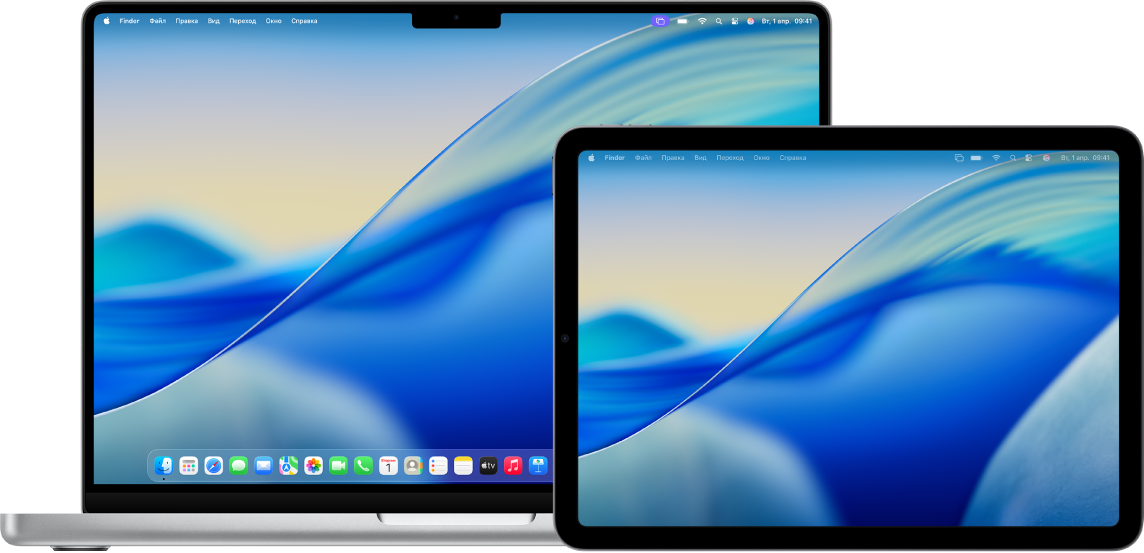
Функция Sidecar позволяет расширить рабочую область Mac, используя iPad в качестве второго дисплея. Расширенное рабочее пространство позволяет открывать разные приложения на разных экранах или использовать одно и то же приложение на обоих экранах, но управлять им по-разному. Например, когда Вы работаете над одной и той же иллюстрацией на обоих устройствах, ее можно открыть для просмотра на Mac, одновременно используя Apple Pencil и инструменты и палитры приложения на iPad.
Sidecar можно использовать с Mac и iPad.
Прежде чем начать
Убедитесь, что выполнены указанные ниже требования.
На обоих устройствах выполнен вход с одним и тем же Аккаунтом Apple.
Оба устройства удовлетворяют минимальным системным требованиям для функции Sidecar.
Если Вы используете VPN, убедитесь, что конфигурации VPN не запрещают работу в локальной сети, так как это может повлиять на корректное функционирование некоторых возможностей Непрерывности.
Настройка функции Sidecar
На Mac откройте Системные настройки
 .
.Примечание. Если на Mac установлена macOS 12.5 или более ранней версии, выберите меню Apple

В боковом меню нажмите «Дисплеи»
 . (Возможно, потребуется прокрутить экран вниз.)
Совет. Можно также подключить iPad к Mac с помощью кабеля USB. Можно использовать кабель из комплекта поставки iPad или другой кабель, подходящий к портам на iPad и компьютере Mac.
Нажмите меню
 справа и выберите свой iPad.
Чтобы изменить параметры Sidecar (например, расширить или дублировать экран Mac), выберите iPad в разделе «Дисплеи», затем выберите один из доступных вариантов.
Вы также можете настроить расположение дисплеев Mac и iPad. Нажмите «Расстановка», затем перетяните дисплей на другое место.
Совет. Также для настройки Sidecar можно использовать Пункт управления. В панели меню нажмите «Повтор экрана», выберите «Повтор экрана», затем выберите свой iPad. Здесь Вы можете настроить некоторые параметры дисплея или нажать «Настройки дисплея», чтобы увидеть дополнительные параметры.

Использование Sidecar с Mac и iPad
Выполните любое из указанных действий.
Перемещение окон с Mac на iPad и обратно. Перетяните окно к краю экрана, пока указатель не появится на другом устройстве. Также можно выбрать «Окно» > «Переместить в» во время использования приложения.
Использование бокового меню на iPad. Касайтесь пальцем или Apple Pencil значков в боковом меню, чтобы показать
 или скрыть
  строку меню, показать
  или скрыть
  панель Dock, а также показать экранную клавиатуру
  . Либо коснитесь одной или нескольких клавиш модификации, например Control
  , чтобы использовать сочетания клавиш.
Использование панели Touch Bar на iPad. Пальцем или Apple Pencil коснитесь любой кнопки в панели Touch Bar. Набор кнопок в панели меняется в зависимости от текущей задачи или открытого активного приложения.
Управление iPad с помощью Apple Pencil. С помощью Apple Pencil коснитесь команд меню, флажков или файлов, чтобы их выбрать. Вы можете дважды коснуться нижней части Apple Pencil, чтобы переключить инструменты рисования в некоторых приложениях, если Ваш Apple Pencil поддерживает эту функцию (и Вы выбрали соответствующий параметр в настройках дисплея). См. статью службы поддержки Apple Объедините Apple Pencil Pro в пару с iPad.
Использование жестов на iPad Используйте такие базовые жесты, как касание, смахивание, прокрутка и масштабирование, а также жесты для ввода и редактирования текста. См. раздел Изучение основных жестов для взаимодействия с iPad.
На iPad можно переключаться между рабочим столом Mac и экраном «Домой» на iPad. Чтобы отобразить экран «Домой», смахните вверх от нижнего края iPad. Чтобы вернуться на рабочий стол Mac, смахните вверх, затем коснитесь
 .
.
Выключение функции Sidecar
По завершении использования iPad в качестве второго дисплея для Mac выполните одно из указанных ниже действий.
На Mac. Нажмите
 в строке меню, нажмите «Повтор экрана», затем отмените выбор iPad в списке в разделе «Видеоповтор или расширение дисплея».
На iPad. Коснитесь
 в нижней части бокового меню.
Если Sidecar не работает
Убедитесь, что на обоих устройствах выполнен вход в один и тот же Аккаунт Apple.
Убедитесь, что на обоих устройствах включены Wi-Fi, Bluetooth и Handoff, и все устройства подключены к одной сети Wi-Fi.
Дополнительные советы по устранению неполадок см. в разделе о системных требованиях Sidecar в статье службы поддержки Apple Использование iPad в качестве второго дисплея для Mac.