Использование Apple Pay в приложениях и в интернете на iPad
Совершать покупки с помощью Apple Pay можно в приложениях, блиц-приложениях и на сайтах, где есть кнопка оплаты с Apple Pay.
Примечание. Apple Pay и функции Apple Pay доступны не во всех странах и регионах. См. статью службы поддержки Apple Страны и регионы, в которых поддерживается Apple Pay.
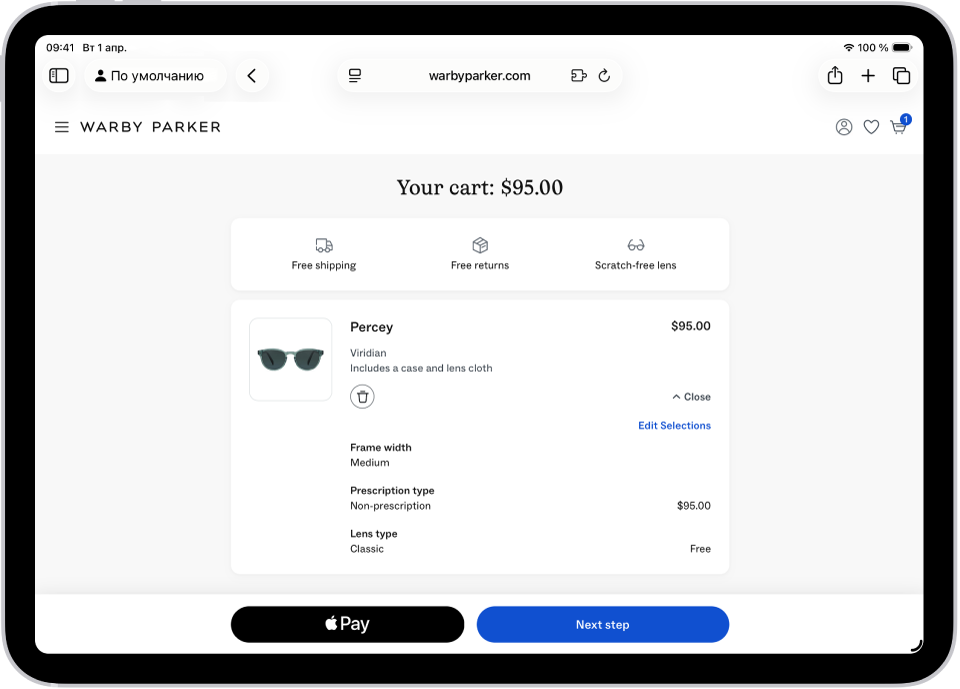
Оплата в приложении, блиц-приложении или браузере Safari
Во время оформления покупки коснитесь кнопки «Apple Pay».
Проверьте информацию об оплате и укажите следующую информацию:
Способ оплаты.
Можно выбрать другую платежную карту. Также возможно использовать бонусы или рассрочку (доступно для карт банков, участвующих в программе, и для эмитентов карт на определенных рынках; необходимы выполнение условий участия и одобрение).
Адрес выставления счета и адрес доставки.
Контактная информация.
Совет. Если Вы подписаны на iCloud+, то можете использовать функцию «Скрыть e-mail» чтобы скрывать личный адрес электронной почты.
Выполните аутентификацию с помощью Face ID, Touch ID или кода-пароля, чтобы произвести оплату.
См. статьи службы поддержки Apple Оплата бонусами с помощью Apple Pay и Оплата в рассрочку с помощью Apple Pay.
Использование Apple Pay в сторонних браузерах на Mac, устройствах под управлением Windows и других устройствах
В поддерживаемом стороннем браузере можно выполнять оплату с помощью Apple Pay, используя платежную информацию с Вашего iPad. (Доступно не во всех странах и регионах.)
При оформлении нажмите Apple Pay, затем отсканируйте код с помощью камеры своего iPad.
На iPad проверьте информацию об оплате и укажите следующую информацию:
способ оплаты;
Адрес выставления счета и адрес доставки.
Контактная информация.
Выполните аутентификацию с помощью Face ID, Touch ID или кода-пароля, чтобы произвести оплату.
Просмотр предварительно авторизованных платежей
Можно просматривать предварительно авторизованные платежи, совершаемые с помощью Apple Pay, для будущих и регулярных платежей (например, оплата подписки).
На iPad откройте приложение «Настройки»
 .
.Коснитесь «Wallet и Apple Pay», затем коснитесь «Предавторизованные платежи».
Коснитесь платежа, чтобы просмотреть сведения о нем.
Чтобы отменить подписку или изменить метод оплаты, обратитесь напрямую к продавцу. (Если продавец участвует в программе, коснитесь «Управлять».)
Чтобы предотвратить автоматические списания средств продавцом с Вашей карты, коснитесь «Отозвать авторизацию платежей».
Примечание. Отзыв авторизации платежей не отменяет Вашей подписки на сервис.