
Настройка iCloud Drive на всех устройствах
iCloud Drive можно использовать на iPhone, iPad, компьютере Mac, устройстве с Windows и на сайте iCloud.com. Общая информация о возможностях iCloud Drive приведена здесь: Поддержка актуальности файлов и общий доступ к ним с помощью iCloud Drive.
Примечание. Убедитесь, что на всех устройствах выполнен вход в систему с одним и тем же Аккаунтом Apple. Если на устройстве вход в Аккаунт Apple не выполнен или функция iCloud Drive выключена, на нем нельзя получить доступ к файлам.
Настройка iCloud Drive на iPhone или iPad
На iPhone или iPad перейдите в меню «Настройки» > [Ваше имя] > iCloud.
Нажмите Drive (или iCloud Drive) и включите параметр «Синхронизация этого [устройства]».
Под заголовком iCloud Drive появляется список приложений. Включая приложение, Вы разрешаете ему сохранять данные в iCloud.
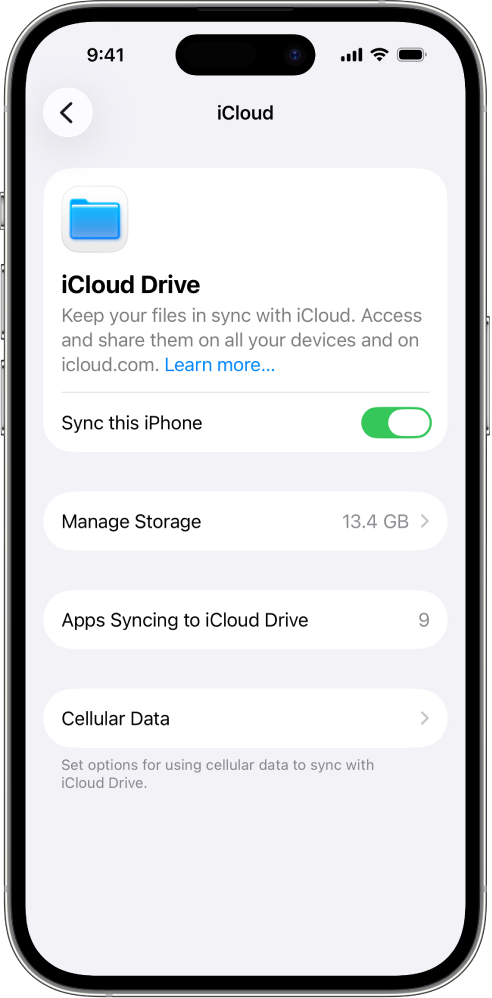
Для просмотра файлов и папок iCloud Drive откройте приложение «Файлы» и перейдите к разделу iCloud Drive.
Подробнее об использовании iCloud Drive на iPhone или iPad см. в следующих материалах.
Руководство пользователя iPhone: Общий доступ к файлам и папкам в iCloud Drive на iPhone
Руководство пользователя iPad: Общий доступ к файлам и папкам в iCloud Drive на iPad
Настройка iCloud Drive на Mac
На компьютере Mac выберите меню Apple
 > «Системные настройки» и в верхней части бокового меню выберите свое имя.
Если имя не отображается, нажмите «Войти», введите адрес электронной почты или номер телефона, связанный с Аккаунтом Apple, затем введите пароль.
Нажмите iCloud, затем — Drive (или iCloud Drive) и выполните одно из следующих действий.
ОС macOS 13.3 или более поздней версии: включите параметр «Синхронизация этого Mac».
ОС macOS версий с 13 по 13.2: нажмите «Включить», а затем — «Параметры».
Выберите или включите любой из приведенных ниже параметров.
Рабочий стол и папка «Документы»: этот вариант позволяет получить доступ к файлам на рабочем столе и в папке «Документы» с помощью любого устройства, на котором включена функция iCloud Drive. См. статью службы поддержки Apple Добавление файлов с рабочего стола и из папки «Документы» в iCloud Drive.
Приложение: этот вариант позволяет сохранять данные приложения в iCloud. (Если приложения не отображаются, нажмите «Приложения, которые синхронизируются с iCloud Drive».)
Чтобы просмотреть файлы и папки в iCloud Drive, откройте приложение Finder, затем нажмите «iCloud Drive» в боковом меню.
Примечание. Если папка пользователя не расположена на внутреннем диске или не является томом APFS, то перед настройкой iCloud Drive необходимо переместить ее на внутренний диск.
Подробнее об использовании iCloud Drive на Mac и о восстановлении прав доступа к файлам, которые не синхронизируются, см. в разделах Работа с папками и файлами в iCloud Drive и Настройка прав доступа к файлам, папкам и дискам на Mac в Руководстве пользователя Mac.
Настройка iCloud Drive на Apple Vision Pro
На устройстве Apple Vision Pro перейдите в меню Settings > [Ваше имя] > iCloud.
Коснитесь «iCloud Drive» и включите параметр «Sync this Apple Vision Pro».
Под заголовком iCloud Drive появляется список приложений. Включая приложение, Вы разрешаете ему сохранять данные в iCloud.
Чтобы просмотреть файлы и папки в iCloud Drive, откройте приложение Files, затем в боковом меню коснитесь «iCloud Drive».
Подробнее об использовании iCloud Drive на Apple Vision Pro см. в разделе Просмотр, изменение и организация файлов и папок в приложении «Файлы» в Руководстве пользователя Apple Vision Pro.
Настройка iCloud Drive на устройстве с Windows
Загрузите приложение iCloud для Windows, если у Вас его еще нет. См. статью службы поддержки Apple Загрузка приложения «iCloud для Windows».
На устройстве с Windows откройте iCloud для Windows.
Справа от пункта iCloud Drive нажмите
 , а затем включите iCloud Drive.
Нажмите «Готово».
Чтобы просмотреть файлы и папки в iCloud Drive, откройте приложение «Проводник», затем в панели навигации нажмите «iCloud Drive».
Подробнее об использовании iCloud Drive на устройстве с Windows см. в разделах Просмотр, добавление или удаление файлов iCloud Drive в iCloud для Windows и Общий доступ к файлам и папкам iCloud Drive в iCloud для Windows руководства пользователя iCloud для Windows.
Использование iCloud Drive на сайте iCloud.com
К файлам в iCloud Drive можно получить доступ в браузере на телефоне, планшете или компьютере.
Откройте страницу icloud.com/iclouddrive и войдите в Аккаунт Apple.
Чтобы узнать подробнее об использовании iCloud Drive на сайте iCloud.com, см. Использование iCloud Drive на сайте iCloud.com.
Вы также можете настроить и использовать с iCloud приложения Pages, Numbers и Keynote.