
Просмотр журнальных сообщений
Используйте Консоль для просмотра журнальных сообщений, собранных компьютером и подключенными к нему устройствами. Такие журнальные сообщения содержат сведения о системных событиях, текст диалогов, записи об ошибках, состоянии системы и другую информацию. При возникновении неполадки есть возможность найти подробную информацию о причине ее возникновения либо в журнальных сообщениях, либо в записях об активности.
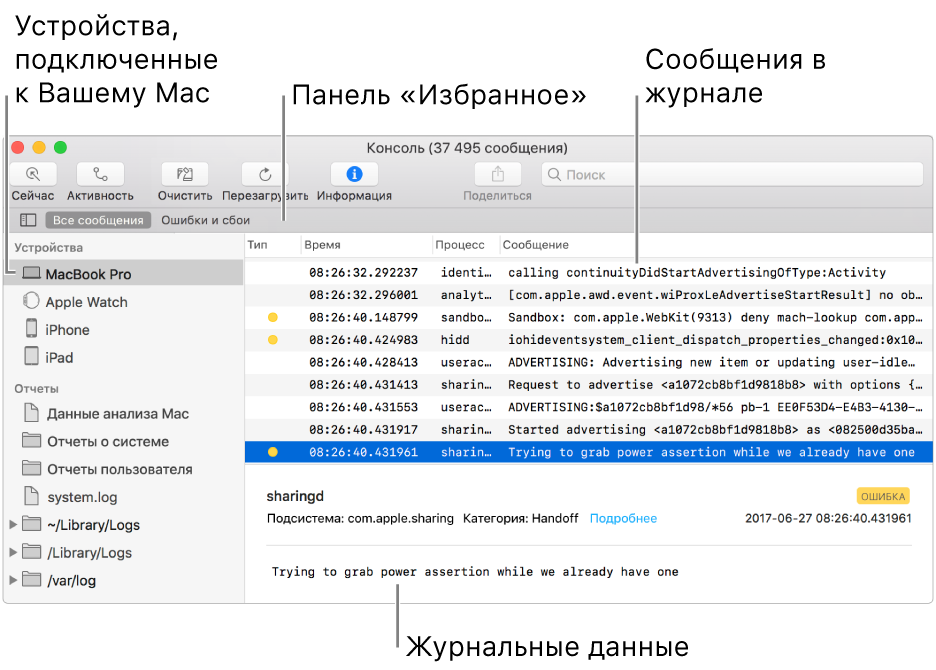
В списке устройств слева выберите устройство, к которому должны относиться журнальные сообщения (это может быть Mac, iPhone, iPad, Apple Watch или Apple TV). Если список устройств не отображается, нажмите кнопку «Боковая панель»
 на панели «Избранное».
Журнальные сообщения, относящиеся к выбранному устройству, появятся в окне справа.
Тип журнального сообщения обозначается цветной точкой в столбце «Тип»:
Красный
 . Сбои в работе
Желтый
 . Ошибки
Темно-серый
 . Журнальные сообщения, связанные с отладкой
Светло-серый
 . Информационные журнальные сообщения
Примечание. Если цветной точки в столбце «Тип» нет, значит, журнальное сообщение относится к типу «По умолчанию».
Выполните любые из следующих действий.
Как увидеть журнальное сообщение целиком в столбце «Сообщения». Нажмите журнальное сообщение и нажмите стрелку вправо или выберите «Вид» > «Развернуть выбранную строку». Чтобы снова сократить сообщение до одной строки, нажмите стрелку влево или выберите «Вид» > «Свернуть выбранную строку».
Просмотр полных журнальных сообщений. Нажмите «Подробнее» в сведениях о журнальном сообщении в нижней половине окна Консоли. Если сведения о журнальном сообщении не отображаются, нажмите кнопку «Информация»
 в панели инструментов (или воспользуйтесь панелью Touch Bar) или выберите «Вид» > «Показать панель свойств». Чтобы отображалось меньше сведений, нажмите «Скрыть».
Поиск конкретных журнальных сообщений в текущей информации. Нажмите журнальное сообщение и нажмите Command-F. Подробную информацию см. в разделе Поиск текста в журнальных сообщениях и отчетах.
Просматривая журнальные сообщения, можно перемещать столбцы и менять их перечень, находить последние записи об активности, применять сохраненные поисковые запросы. Подробную информацию см. в разделе Индивидуальная настройка окна журнала.