Публикация или экспорт видео iMovie
Поделитесь своим видео iMovie с друзьями по электронной почте или в текстовом сообщении, опубликуйте его в социальных сетях или на других веб-сайтах либо экспортируйте, чтобы посмотреть на других устройствах.
Когда вы делитесь видео, оно отправляется в формате, который позволяет смотреть его без использования iMovie. При экспорте проект iMovie преобразуется в формат, который обеспечивает совместимость видео с разными устройствами, платформами и веб-сайтами.
Публикация или экспорт видео на iPhone или iPad
Отправьте свое видео с iPhone или iPad по электронной почте или в текстовом сообщении, опубликуйте проект в социальных сетях или на других веб-сайтах либо экспортируйте его, чтобы посмотреть на другом устройстве.
Отправка видео по электронной почте или в текстовом сообщении
Готовое видео можно отправить другим пользователям по электронной почте с помощью приложения «Почта» или в текстовом сообщении с помощью приложения «Сообщения».
В браузере проектов выберите проект iMovie, которым хотите поделиться. В режиме редактирования проекта нажмите «Готово» в левом верхнем углу.
Нажмите кнопка «Экспортировать»
 , а затем выберите «Сообщения» или «Почта».
Напишите текстовое сообщение или сообщение электронной почты и нажмите «Отправить».
Если появится уведомление о том, что видеофайл слишком большой для отправки, можно уменьшить его размер либо отправить его другим способом.
Закройте текущее сообщение или электронное письмо и снова нажмите кнопку «Экспортировать».
Нажмите «Параметры» и выберите более низкое разрешение. Выбор более низкого разрешения может повлиять на качество видео.
Если требуется сохранить максимально возможное разрешение видео, отправьте ссылку iCloud на видео или используйте Mail Drop.
Если вы не используете приложение «Почта» на Mac, при экспорте видео выберите «Сохранить в Файлах». Затем можно будет прикрепить видео к электронному письму в предпочитаемом почтовом приложении.
Публикация видео в интернете
Чтобы опубликовать видео в социальных сетях или на других веб-сайтах, сохраните его в медиатеке, а затем загрузите на веб-сайт.
В браузере проектов выберите проект iMovie, который хотите опубликовать, и нажмите кнопку «Экспортировать»
. Если требуется изменить разрешение видео, нажмите «Параметры» под названием видео и выберите разрешение:
1080p обеспечивает наилучшее качество видео для большинства социальных сетей.
При выборе более низкого разрешения, например 720p HD, будет создан файл меньшего размера, который быстрее загрузится на веб-сайт в случае медленного интернет-соединения.
Нажмите «Сохранить видео», чтобы сохранить видео в медиатеке на устройстве.
Выполните одно из следующих действий в зависимости от того, куда хотите отправить видео.
Откройте приложение «Фото», выберите экспортированное видео в медиатеке и нажмите «Поделиться». Если у сервиса, где вы хотите опубликовать свое видео, есть приложение, пролистайте список приложений и выберите из него требуемое.
Откройте приложение сервиса, затем отправьте видео прямо из него. Если появится запрос на предоставление приложению доступа к вашей медиатеке, выберите нужный вариант.
Перейдите на веб-сайт, на котором хотите опубликовать свое видео, затем отправьте видео прямо с него.
Экспорт видео для просмотра на другом устройстве
В браузере проектов выберите видео, которым хотите поделиться. В режиме редактирования проекта нажмите «Готово» в левом верхнем углу.
Нажмите кнопку «Экспортировать»
.Чтобы изменить разрешение или формат видео, нажмите «Параметры», затем задайте желаемые параметры и нажмите «Готово».
Укажите, куда следует экспортировать фильм.
Для использования AirDrop нажмите AirDrop, а затем фотографию профиля в верхней части экрана.
Чтобы экспортировать видео в медиатеку, нажмите «Сохранить видео». Если у вас активирована функция Фото iCloud, вы можете просматривать видео со всех устройств Apple, на которых выполнен вход в ту же самую учетную запись iCloud.
Чтобы сохранить видео в iCloud Drive, папку на устройстве или стороннее хранилище, подключенное в приложении «Файлы», нажмите «Сохранить в Файлах», выберите местоположение и нажмите «Сохранить».
Вы можете экспортировать видео iMovie в формате MP4, чтобы загрузить его на веб-сайты или открыть в других приложениях, которые не поддерживают файлы MOV.
Публикация или экспорт видео iMovie на Mac
Видео можно отправить по электронной почте прямо из iMovie на Mac. Если хотите добавить видеофайл в медиатеку, сохранить его в другом местоположении на Mac или в iCloud либо сохранить в стороннем облачном хранилище, сначала сохраните видео в файл.
Отправка видео по электронной почте из iMovie
Если требуется отправить видео по электронной почте с помощью другого почтового клиента или другого сервиса, следует сохранить видео в файл.
В браузере проектов выберите проект iMovie для отправки, нажмите кнопку «Еще»
 , затем выберите «Экспортировать проект». В режиме редактирования проекта нажмите кнопку «Экспортировать».
Выберите «E-mail».
Нажмите «Экспортировать». Если размер видеофайла превышает рекомендованный максимальный размер (как правило, 10 МБ), появится соответствующее предупреждение.
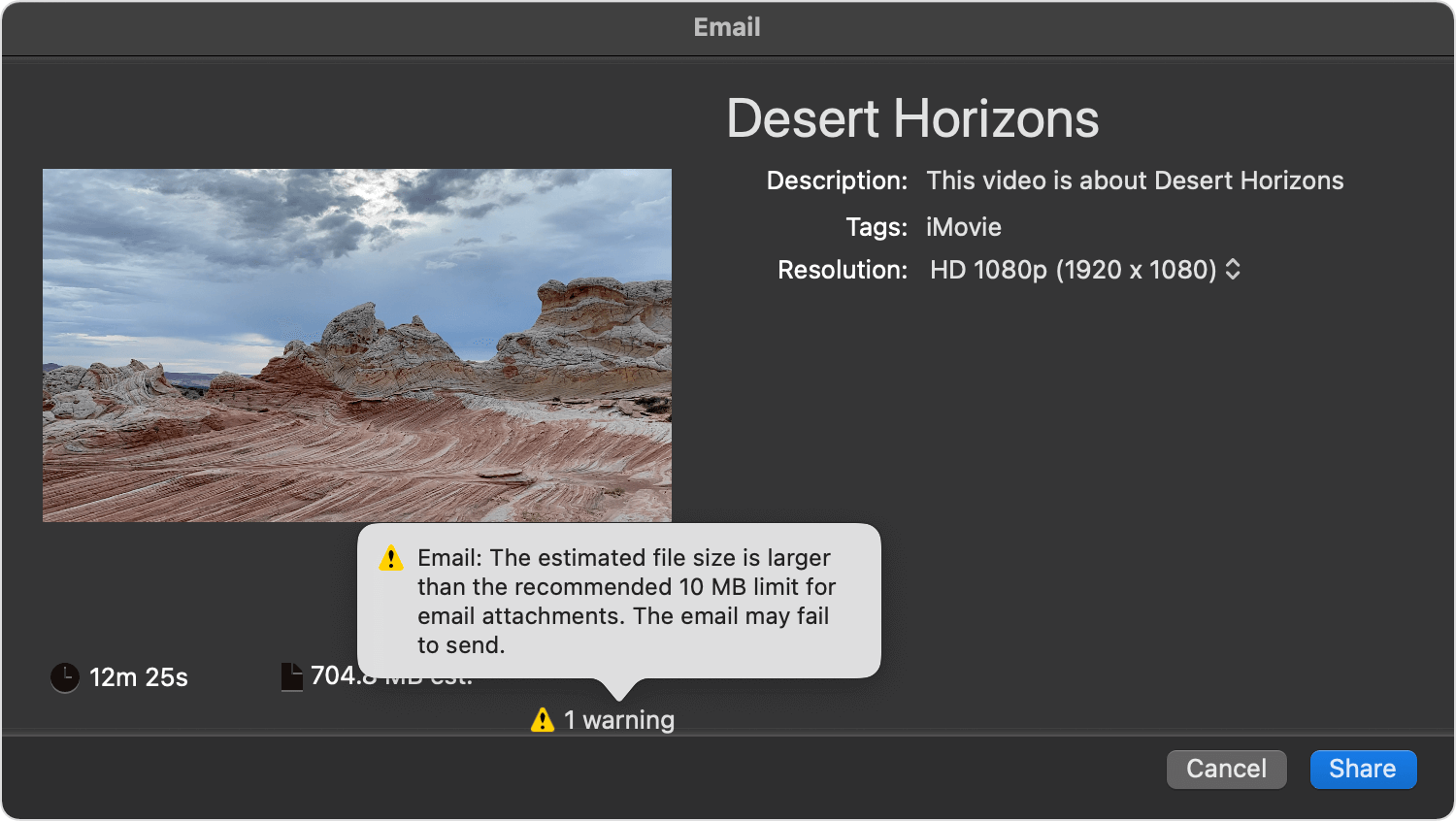
Нажмите всплывающее меню «Разрешение» и выберите разрешение, при котором размер видеофайла составит менее 10 МБ (или иного значения, установленного вашим почтовым сервисом).
Нажмите «Поделиться». По завершении экспорта видео из iMovie в электронную почту появится уведомление.
Напишите текст сообщения и нажмите «Отправить».
Сохранение видео в виде файла
В браузере проектов выберите проект iMovie для отправки, нажмите кнопку «Еще»
, затем выберите «Экспортировать проект». В режиме редактирования проекта нажмите кнопку «Экспортировать». Щелкните «Файл».
Нажмите всплывающее меню «Разрешение» и выберите нужный размер видео. Разрешение по умолчанию определяется в зависимости от разрешения медиафайлов, включенных в видео, однако можно выбрать и другие варианты в соответствии с потребностями.
Чтобы получить файл меньшего размера, который будет быстрее загружаться на веб-сайты, выберите более низкое разрешение.
Чтобы получить файл большего размера, который, например, подойдет для просмотра на Mac или на телевизоре высокой четкости через Apple TV, выберите более высокое разрешение.
Выберите папку для сохранения видеофайла, затем нажмите «Сохранить».
Чтобы добавить фильм в медиатеку, перетащите файл, в который экспортирован фильм, в приложение «Фото». Если у вас активирована функция Фото iCloud, вы можете просматривать видео со всех устройств Apple, на которых выполнен вход в тот же Аккаунт Apple.
Публикация фильма в интернете
В iMovie доступны оптимизированные настройки для публикации фильма на веб-сайтах, таких как YouTube и Facebook.
Откройте проект в iMovie и нажмите кнопка «Экспортировать»
.Нажмите «YouTube и Facebook».
Выберите папку для сохранения видеофайла, затем нажмите «Сохранить».
В веб-браузере перейдите на веб-сайт, на котором хотите опубликовать свое видео, и отправьте видеофайл.
Экспорт видео в файл формата MP4
Если вы хотите отправить видео на устройства, в приложения или на веб-сайты, которые не поддерживают файлы MOV, можно экспортировать проект в формате MP4 с помощью iMovie на Mac.
Чтобы экспортировать проект iMovie на iPhone или iPad в формате MP4, сначала необходимо импортировать проект iMovie, созданный на iPhone или iPad, в iMovie на Mac.
В iMovie на Mac откройте проект iMovie, нажмите кнопку «Экспортировать»
, затем выберите «Экспортировать файл».Выберите любой из следующих параметров в окне экспорта:
Нажмите всплывающее меню «Качество» и выберите «Среднее» или «Низкое».
Нажмите всплывающее меню «Разрешение» и выберите 720 или 540.
Чтобы повлиять на продолжительность преобразования файла iMovie, выберите нужный параметр во всплывающем меню «Сжатие».
Нажмите «Далее», выберите местоположение для экспортируемого файла MP4, а затем нажмите «Сохранить».
Внесение изменений в видео после публикации
Если вы захотите впоследствии отредактировать видео, откройте сохраненный проект iMovie, внесите необходимые изменения и по завершении работы снова опубликуйте готовое видео. Если нужно только обрезать видео или изменить его скорость, отредактируйте видео в приложении «Фото» на Mac, iPhone, iPad или Apple Vision Pro.