Установка и замена модулей памяти в Mac Pro (2019 г.)
Узнайте, как извлекать и устанавливать модули памяти в компьютерах Mac Pro.
Модель Mac Pro (2019 г.) имеет 12 слотов DIMM, которые поддерживают до 1,5 ТБ памяти с частотой 2933 МГц при условии, что все 12 слотов полностью задействованы для модулей DIMM типа DDR4 ECC.
Модели Mac Pro с 8-, 12- и 16-ядерными процессорами поддерживают до 768 ГБ памяти.
Подготовка
Компьютер Mac Pro позволяет использовать модули памяти R-DIMM или LR-DIMM, но они несовместимы между собой. Чтобы узнать, какие модули установлены (R-DIMM или LR-DIMM) и состояние памяти, перейдите в меню Apple > «Об этом Mac» и выберите вкладку «Память».
При установке дополнительных модулей памяти DIMM или их замене убедитесь, что они одного типа. Узнайте подробнее о характеристиках модулей памяти Mac Pro (2019 г.).
Компания Apple рекомендует использовать одобренные Apple модули памяти DIMM. Комплекты для увеличения объема памяти можно приобрести в магазинах Apple Store или у авторизованного дилера компании Apple. Если необходимо заказать модуль памяти на замену, свяжитесь с компанией Apple.
Доступность ОЗУ зависит от страны и региона.
Проверка поддерживаемых конфигураций
Модель Mac Pro поддерживает до 12 модулей памяти DIMM, установленных по 4, 6, 8, 10 или 12 штук, как представлено на изображениях ниже. Эти изображения можно также найти на внутренней стороне крышек модулей DIMM. Для максимальной производительности устанавливайте по 6 или 12 модулей DIMM. Если модули DIMM имеют разную емкость, узнайте, как устанавливать модули DIMM разной емкости.
Конфигурация с 1 модулем DIMM предназначена только для диагностики.
4 модуля памяти DIMM

6 модулей памяти DIMM

8 модулей памяти DIMM

10 модулей памяти DIMM

12 модулей памяти DIMM

Каждый номер обозначает слот для модуля DIMM. Для каждой конфигурации вставляйте модули DIMM только в темно-серые слоты, а светло-серые оставляйте пустыми.
Установка модулей памяти R-DIMM разной емкости
Если у вас есть модули DIMM разной емкости, например 8 ГБ, 16 ГБ и 32 ГБ, их необходимо устанавливать в соответствии с приведенными ниже требованиями:
Используйте только модули памяти R-DIMM.
Используйте поддерживаемую конфигурацию.
Установите модули памяти DIMM емкостью 32 ГБ в первый слот каждой канальной пары.
Не все каналы памяти используются для каждой конфигурации DIMM. Например, для конфигурации с 8 модулями DIMM используются каналы A, B, D и E.
Каналы DIMM
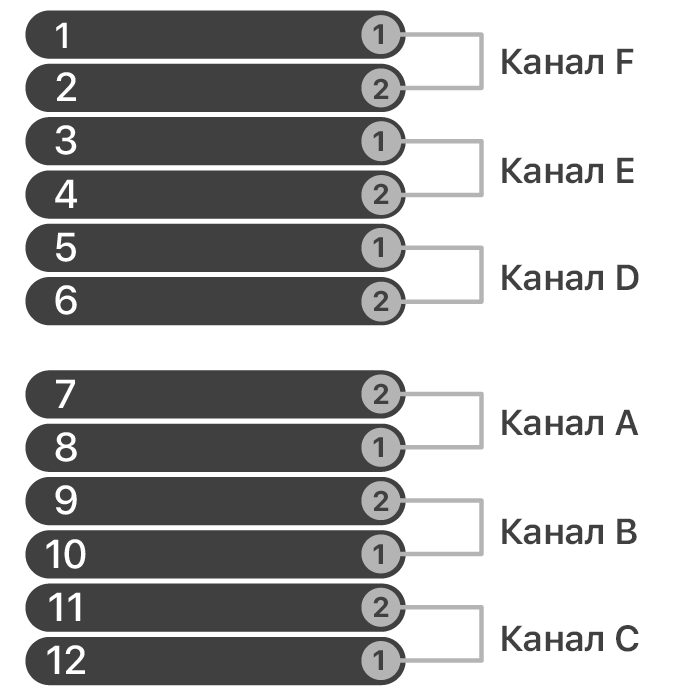
На изображении выше 12 слотов слева образуют 6 канальных пар, как представлено справа. Каждая канальная пара имеет слоты, обозначенные как DIMM 1 и DIMM 2.
Установка модулей памяти LR-DIMM разной емкости
Для установки модулей памяти LR-DIMM необходимо, чтобы все модули памяти DIMM были одинаковой емкости. Используйте слоты в соответствии с вашей конфигурацией.
При установке модулей памяти LR-DIMM разной емкости компьютер не запустится.
Извлечение и установка модулей памяти
Узнайте, как снимать корпус Mac Pro, извлекать модули DIMM и устанавливать новые.
Демонтаж корпуса или дверцы доступа к памяти
Следуйте инструкциям по демонтажу корпуса Mac Pro (2019 г.) или дверцы доступа на Mac Pro (стоечный, 2019 г.).
Mac Pro (2019 г.)
Подождите примерно 5–10 минут, чтобы компьютер остыл.
Отсоедините от компьютера все кабели, кроме шнура питания.
Прикоснитесь к металлическому корпусу Mac Pro с внешней стороны, чтобы снять статический заряд, затем отсоедините шнур питания.
Всегда снимайте с рук статический заряд, перед тем как прикасаться к деталям и компонентам внутри компьютера Mac Pro. Чтобы избежать образования статического заряда, не ходите по помещению, пока не установите модули памяти в компьютер и корпус на место.
Чтобы разблокировать корпус, поднимите верхнюю защелку и поверните ее влево.

Потяните корпус вверх и снимите его с компьютера. Аккуратно отставьте его в сторону.
Компьютер Mac Pro не включится со снятой крышкой.

Mac Pro (стоечный, 2019 г.)
Подождите примерно 5–10 минут, чтобы компьютер остыл.
Отсоедините от компьютера Mac Pro все кабели, кроме шнура питания.
Прикоснитесь к металлическому корпусу Mac Pro с внешней стороны, чтобы снять статический заряд, затем отсоедините шнур питания.
Всегда снимайте с рук статический заряд, перед тем как прикасаться к деталям и компонентам внутри компьютера Mac Pro. Чтобы избежать образования статического заряда, не ходите по помещению, пока не установите модули памяти и дверцу доступа на место.
Поставьте Mac Pro на его торец.

Надавите на верхние части защелок и вытяните их, чтобы снять дверцу доступа

Извлечение модулей DIMM
Компьютер Mac Pro поставляется с модулями DIMM, уже установленными во все или некоторые слоты DIMM. Прежде чем устанавливать модули памяти, возможно, потребуется извлечь некоторые из модулей DIMM в соответствии с поддерживаемой конфигурацией или требованиями к установке модулей памяти R-DIMM разной емкости.
Чтобы разблокировать и снять крышки слотов DIMM, сдвиньте каждый фиксатор влево.

Снимите крышки слотов DIMM.
Найдите модули DIMM, которые необходимо извлечь. Каждый слот отмечен номером. Нажмите фиксаторы с каждого края модуля DIMM, чтобы модуль слегка выдвинулся из слота.
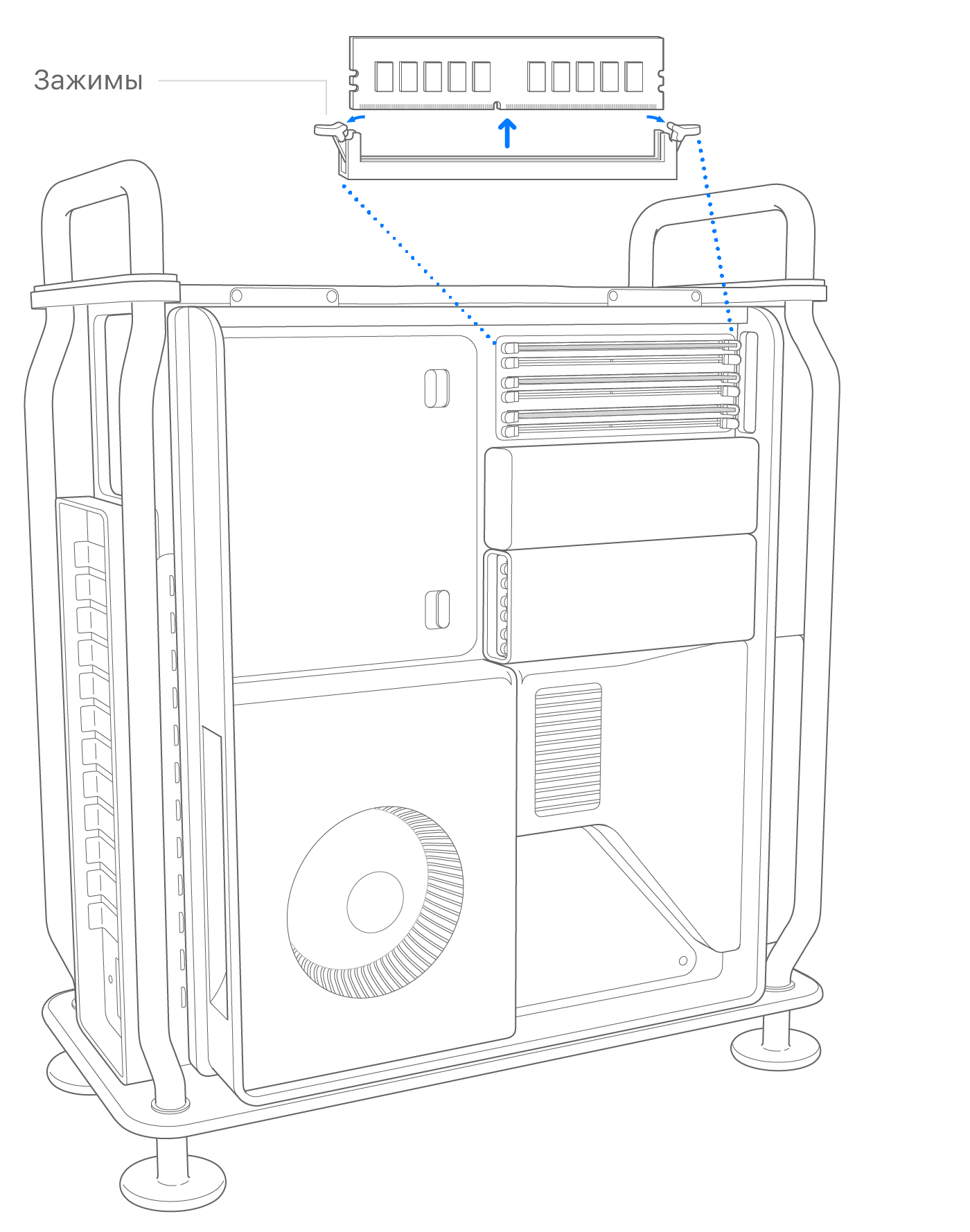
Большим и указательным пальцами обеих рук аккуратно возьмитесь за оба края модуля DIMM и осторожно извлеките его из слота DIMM. Не поворачивайте модуль DIMM и не прилагайте усилий при его извлечении из гнезда, иначе можете его повредить.
Поместите извлеченные модули DIMM в защитный антистатический пакет.
Установка модулей DIMM
Найдите пустой слот DIMM.
Используйте баллончик со сжатым воздухом (при наличии), чтобы убрать пыль из слота DIMM. Держите баллончик вертикально.
Аккуратно возьмите модуль DIMM за края и вставьте его в слот. Убедитесь, что модуль DIMM нормально входит в слот, прежде чем прилагать усилие, чтобы вставить его. Вставляя модуль DIMM, соблюдайте следующее:
Не прилагайте усилий к модулю DIMM. Если модуль DIMM не вставляется, проверьте, совпадают ли выемка и соединители с выемкой в слоте DIMM.
Не раскачивайте модуль DIMM, чтобы зафиксировать его.
Не сгибайте и не скручивайте модуль DIMM, вставляя его в слот.
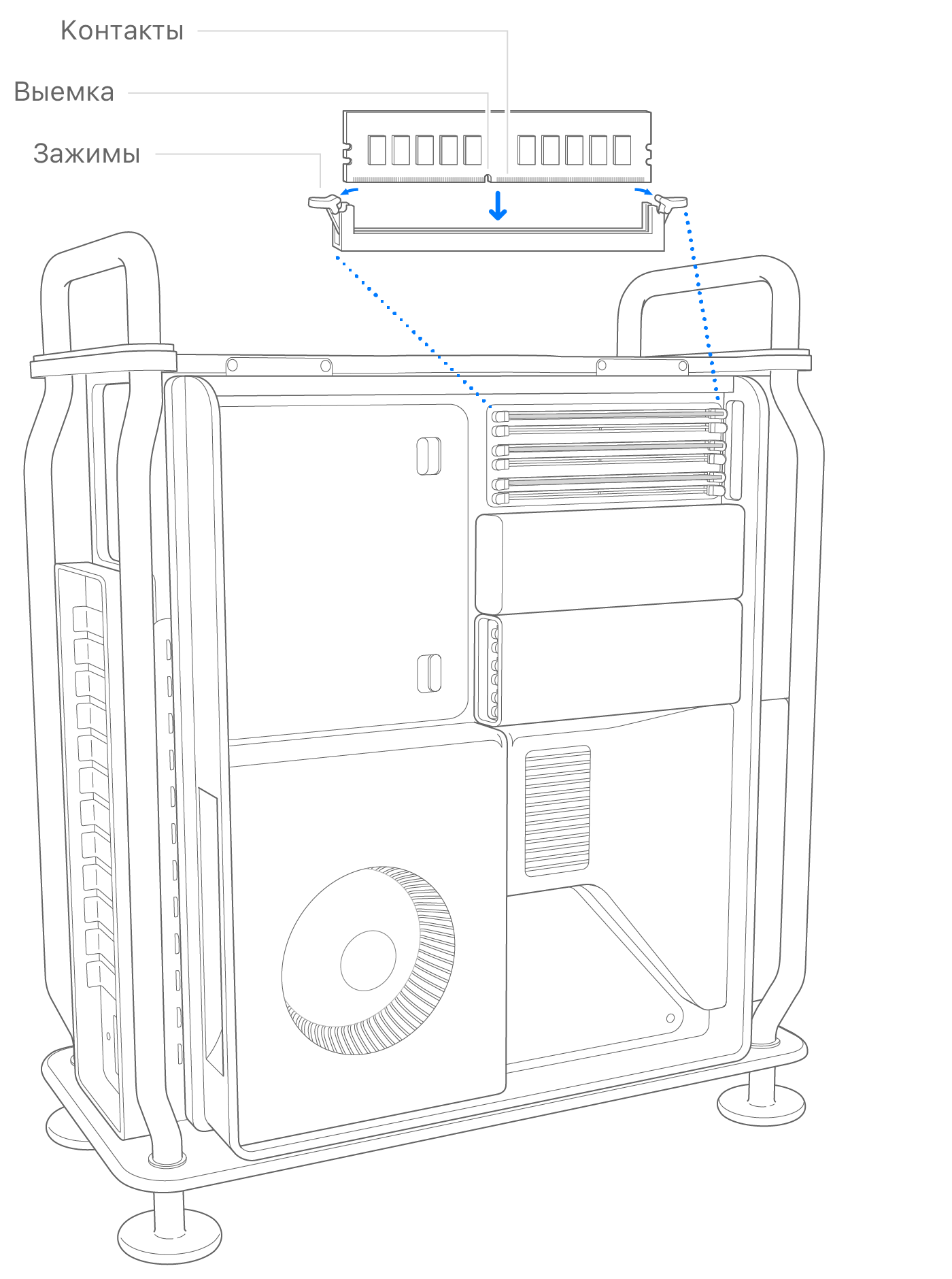
Аккуратно вставляйте модуль DIMM до соприкосновения его нижнего края с позолоченными контактами. Затем приложите большее усилие, чтобы вставить его до конца. Когда модуль DIMM будет вставлен полностью, его фиксаторы встанут на место со щелчком.
Наденьте крышки слотов DIMM. Нажмите на них с левой стороны, чтобы они встали на место.
Если не надеть крышки слотов DIMM, это может повлиять на работу системы.

Установка корпуса или верхней крышки на место
Выполните следующие действия, чтобы установить корпус компьютера Mac Pro (2019 г.) или верхнюю крышку компьютера Mac Pro (стоечная модель, 2019 г.) на место.
Mac Pro (2019 г.)
Наденьте корпус на Mac Pro.

Установив корпус на место полностью, поверните верхнюю защелку вправо и опустите ее, чтобы зафиксировать корпус.

Верхняя часть: зафиксировано (точки совпадают)
Нижняя часть: не зафиксировано (точки не совпадают)
Подключите шнур питания, дисплей и другие периферийные устройства.
Mac Pro (стоечный, 2019 г.)
Установите на место дверцу доступа.
Подключите шнур питания, дисплей и другие периферийные устройства.
Проверка состояния памяти
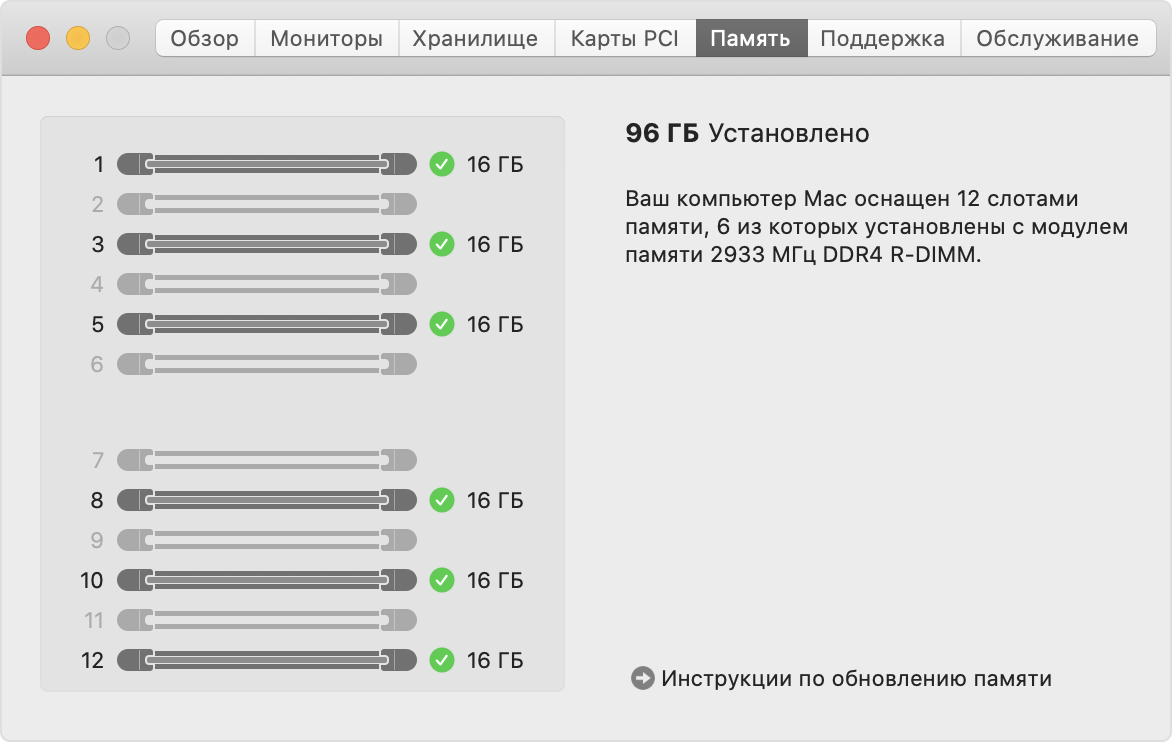
Чтобы проверить состояние памяти, перейдите в меню Apple > «Об этом Mac» и откройте вкладку «Память».
Если для повышения производительности модули памяти DIMM следует вставить в другие слоты, macOS сообщит, какие слоты использовать лучше всего.
Другие конфигурации
Если необходимо протестировать любой отдельный канал или сам модуль памяти DIMM, можно воспользоваться конфигурацией с 1 модулем DIMM, установив модуль памяти DIMM в первый слот канала. Если необходимо протестировать второй слот канала, установите модули памяти DIMM в оба слота канала.
Дополнительная информация
Если вы получили запасную часть на замену от компании Apple, следуйте инструкциям по отправке исходного модуля в компанию Apple.
Узнайте о характеристиках модулей памяти для Mac Pro (2019 г.).
Узнайте о некоторых картах PCIe, которые можно устанавливать в Mac Pro.
Информация о продуктах, произведенных не компанией Apple, или о независимых веб-сайтах, неподконтрольных и не тестируемых компанией Apple, не носит рекомендательного или одобрительного характера. Компания Apple не несет никакой ответственности за выбор, функциональность и использование веб-сайтов или продукции сторонних производителей. Компания Apple также не несет ответственности за точность или достоверность данных, размещенных на веб-сайтах сторонних производителей. Обратитесь к поставщику за дополнительной информацией.