Использование транспортной экспресс-карты с помощью Apple Pay в континентальном Китае
Узнайте, как использовать транспортные экспресс-карты с помощью Apple Pay на iPhone или Apple Watch.
Что вам понадобится
Для использования транспортной экспресс-карты с помощью Apple Pay в континентальном Китае потребуется:
Настроить транспортную карту с помощью Apple Pay на совместимом iPhone или Apple Watch.
Обратитесь в транспортное агентство, чтобы узнать, какие устройства совместимы с вашей транспортной картой. Требования к устройствам могут отличаться в зависимости от города.
Оплата поездки транспортной картой с использованием Apple Pay
С помощью транспортной экспресс-карты с Apple Pay можно оплачивать услуги общественного транспорта, например проезд в метро или автобусе.2
При прохождении турникета на входе удерживайте верхний край устройства iPhone или дисплей часов Apple Watch в нескольких сантиметрах от середины сканера турникета, пока не ощутите вибрацию.
На дисплее будет отображаться сообщение «Готово» и галочка. Устройство iPhone или Apple Watch должно быть включено, но подключение к сети не требуется. При использовании транспортной экспресс-карты подтверждение с помощью Face ID, Touch ID или пароля не требуется, и выводить устройство из режима сна или открывать какое-либо приложение не нужно.
При выходе через турникет удерживайте верхний край устройства iPhone или дисплей часов Apple Watch в нескольких сантиметрах от середины сканера турникета, пока не ощутите вибрацию.
На iPhone экспресс-карты с резервным питанием доступны до пяти часов, когда ему требуется зарядка. Вы можете нажать боковую кнопку, чтобы проверить доступность экспресс-карты, когда iPhone нуждается в зарядке. Частое выполнение этого действия может значительно снизить заряд резервного питания для экспресс-карт. Если выключить iPhone, эта функция будет недоступна.
Оплата в магазинах
Чтобы оплатить покупки в магазинах кредитной или дебетовой картой по умолчанию на iPhone:
На iPhone с Touch ID дважды нажмите кнопку «Домой», когда iPhone заблокирован, или выберите карту в приложении Wallet и пройдите аутентификацию. Затем поднесите iPhone к считывателю.
На iPhone X или более поздних моделях дважды нажмите боковую кнопку и пройдите аутентификацию с помощью Face ID. Затем поднесите iPhone к считывателю.
Если для использования транспортной карты в Apple Pay вам потребуется помощь служащего на станции, перед передачей устройства переведите его в сервисный режим.
На iPhone откройте приложение Wallet, нажмите кнопку «Еще»
 , нажмите Данные карты
 , откройте «Сервисный режим» и пройдите аутентификацию с помощью Face ID, Touch ID или код-пароля.
Если используются часы Apple Watch, снимите их с запястья, введите код-пароль для разблокировки и дважды нажмите боковую кнопку. Затем выберите транспортную карту, нажмите с усилием на экран, выберите пункт «Сервисный режим» и попросите служащего на станции взять часы дисплеем вниз.
Смена транспортной экспресс-карты
Первая добавленная в Wallet транспортная карта используется в качестве транспортной экспресс-карты. Если вы добавляете другие транспортные карты и хотите изменить транспортную экспресс-карту, выполните следующие действия.
Смена транспортной экспресс-карты на iPhone
Зайдите в приложение «Настройки», затем нажмите Wallet и Apple Pay.
На iPhone 6s, iPhone 6s Plus и более поздних моделях нажмите «Транспортная экспресс-карта». На iPhone 6 и iPhone 6 Plus выберите пункт «Автоматическая транспортная карта».
Выберите новую транспортную карту, затем авторизуйтесь с использованием Face ID, Touch ID или пароля.
Смена транспортной экспресс-карты на Apple Watch
Откройте приложение Watch на iPhone.
Перейдите на вкладку «Мои часы», нажмите Wallet и Apple Pay, затем нажмите «Транспортная экспресс-карта».
Выберите новую карту, затем авторизуйтесь, введя код-пароль на часах Apple Watch.
Если вы не хотите назначать транспортную экспресс-карту, выберите «Нет».
Проверка баланса на транспортной карте
Откройте приложение Wallet на iPhone, затем нажмите транспортную карту. При этом отображается текущий остаток.
На Apple Watch, дважды нажмите боковую кнопку и смахните до транспортной карты, чтобы просмотреть ее баланс.
Получение уведомлений о низком балансе
В приложении Wallet нажмите транспортную карту.
Нажмите кнопку «Еще»
, а затем — кнопку «Данные карты». Нажмите «Баланс», затем нажмите «Без напоминания». Выполните действия по настройке уведомлений.
Если баланс вашей транспортной карты не обновлен
На iPhone откройте приложение Wallet.
Нажмите транспортную карту
Нажмите кнопку «Еще»
, а затем — кнопку «Данные карты».Перейдите в режим обслуживания и пройдите аутентификацию с помощью Face ID, Touch ID или код-пароля.
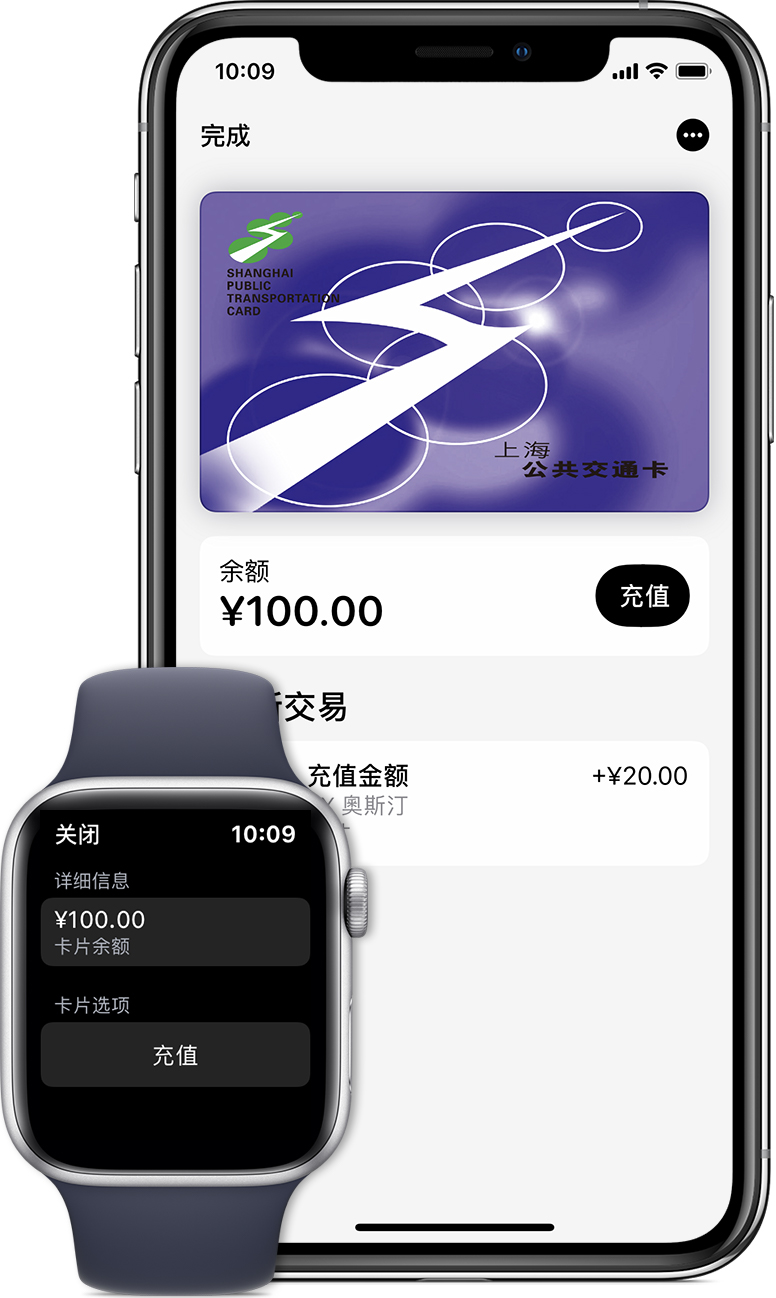
Чтобы выйти из режима обслуживания, нажмите карту. Если баланс по-прежнему отображается неверно, перезагрузите iPhone.
Пополнение баланса транспортной карты
Чтобы пополнить баланс транспортной карты, используйте кредитную или дебетовую карту China UnionPay, добавленную в Wallet. Минимальная и максимальная сумма, на которую можно пополнить баланс через iPhone или Apple Watch, отличается в зависимости от транспортной организации.
Пополнение баланса на iPhone
Откройте приложение Wallet.
Нажмите транспортную карту, баланс которой требуется пополнить.
Нажмите «Добавить деньги», затем выберите сумму и нажмите «Добавить».
Выберите кредитную или дебетовую карту UnionPay и используйте Face ID, Touch ID или код-пароль для завершения транзакции.
Пополнение баланса на Apple Watch
Откройте приложение Wallet.
Нажмите транспортную карту.
Прокрутите до раздела «Параметры карты» и нажмите «Добавить деньги».
Следуйте инструкциям на экране.
Перед поездкой убедитесь, что денег на транспортной карте в Apple Pay хватит на всю дорогу. Кроме того, убедитесь, что заряда аккумулятора хватит на всю поездку.
Пополнить баланс можно также через приложение транспортной организации.
Дополнительная информация
Добавление транспортной карты в Apple Pay в континентальном Китае
Помощь с добавлением транспортных карт на iPhone или Apple Watch в континентальном Китае
Транспортный экспресс-режим доступен только в некоторых городах и транспортных системах. Требуется соответствующее устройство и версия ОС. Подробности см. здесь.
В Шанхае транспортную карту можно использовать для оплаты поездок в метро и автобусах, а также на паромах и маглеве.
Информация о продуктах, произведенных не компанией Apple, или о независимых веб-сайтах, неподконтрольных и не тестируемых компанией Apple, не носит рекомендательного или одобрительного характера. Компания Apple не несет никакой ответственности за выбор, функциональность и использование веб-сайтов или продукции сторонних производителей. Компания Apple также не несет ответственности за точность или достоверность данных, размещенных на веб-сайтах сторонних производителей. Обратитесь к поставщику за дополнительной информацией.