Перенос с компьютера с Windows на компьютер Mac с помощью приложения «Ассистент миграции»
Приложение «Ассистент миграции» копирует контакты, календари, учетные записи электронной почты и другие данные с компьютера с Windows в соответствующие папки на компьютере Mac. При этом оно не удаляет информацию c ПК и не заменяет операционную систему (macOS) на компьютере Mac.
Подготовка
Убедитесь, что Microsoft Windows на ПК и macOS на компьютере Mac обновлены.
Закройте все приложения и отключите все настройки, которые могут привести к выполнению других задач на ПК. Если вы установили антивирусное программное обеспечение, брандмауэр или VPN на любом из компьютеров, отключите их.
Убедитесь, что компьютер Mac и ПК находятся рядом друг с другом и на них включены Wi-Fi и Bluetooth. Если ваш старый ПК не поддерживает версию Bluetooth с низким энергопотреблением, может отобразиться сообщение о том, что требуется соответствующий адаптер Bluetooth. Адаптеры Bluetooth, которые подключаются к USB-порту ПК, доступны в ассортименте.
Если на компьютере Mac установлена macOS 13 или более ранняя версия, или вы не уверены, подключите оба компьютера к одной сети или соедините их напрямую друг с другом с помощью кабеля Ethernet.
На компьютер с Windows загрузите и установите приложение «Ассистент миграции», соответствующее версии macOS, которая установлена на компьютере Mac:
Для миграции с Windows 10 или более поздней версии на:
| |
Для миграции с Windows 7 или более поздней версии на:
| |
Для миграции с Windows 7 или более поздней версии на:
| |
Ассистент миграции Windows версии 2.2.0.1, версии 2.1.2.0 и версии 1.0.5.7 остаются доступны для миграции на более ранние версии macOS. | |
Использование Ассистента миграции
Эти шаги относятся к Ассистенту миграции Windows 3, при этом большинство шагов аналогичны для более ранних версий.
На компьютере Mac
Определите, следует ли открывать приложение «Ассистент миграции»:
Если компьютер Mac запускается с ассистентом настройки, опция переноса информации является частью этой настройки, и вам не нужно открывать приложение «Ассистент миграции».
Если вы уже завершили настройку Mac, откройте Ассистент миграции из комплекта компьютера Mac. Вы можете использовать Spotlight, чтобы найти и открыть его, или найти его в папке «Утилиты» папки «Приложения».
Если запрашивается разрешение на внесение изменений, введите пароль администратора.
Когда Ассистент миграции (или Ассистент настройки Mac) спросит, как вы хотите перенести информацию, выберите опцию «С компьютера с Windows». Нажмите кнопку «Продолжить».

На ПК
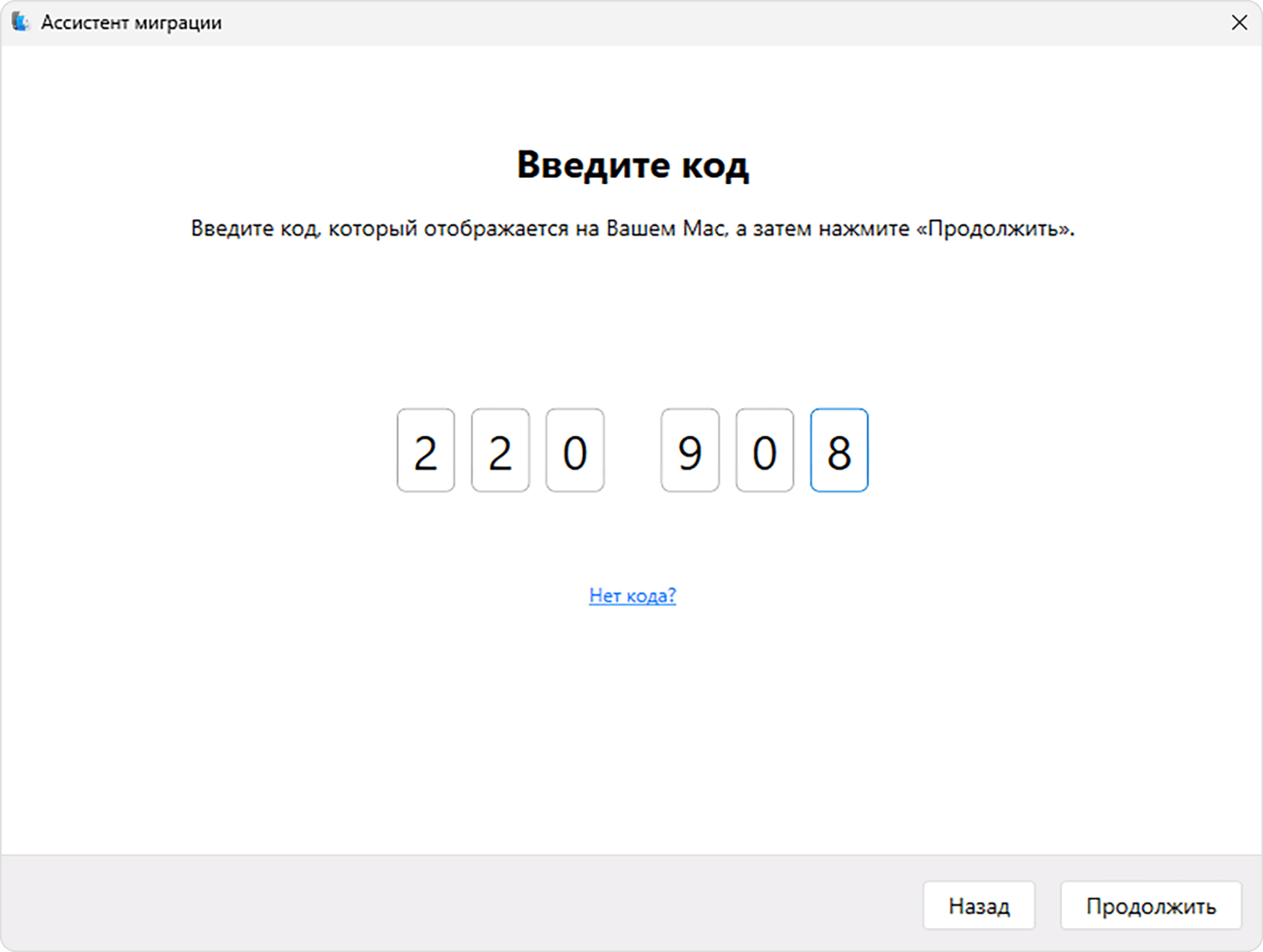
Когда на компьютере Mac отобразится код и его потребуется ввести на ПК, откройте Ассистент миграции Windows на ПК.
Следуйте инструкциям на экране, пока не появится запрос на ввод кода, отображаемого на компьютере Mac. Введите код и нажмите «Продолжить». Затем ПК выполнит поиск компьютера Mac и подключится к нему.
На компьютере Mac
Компьютер Mac вычислит, сколько места в хранилище используется для вашей информации. Возможно, вам придется прокрутить вниз, чтобы увидеть полный список. Дождитесь завершения расчета.
Установите флажок рядом с каждой категорией файлов, которые вы хотите перенести. Или нажмите стрелку раскрытия рядом с категорией и выберите определенные элементы в ней. После этого нажмите «Продолжить».

В указанном примере учетная запись пользователя — Joe Lipscomb. Это может быть учетная запись администратора или стандартная учетная запись.
При переносе учетной записи администратора будет предложено нажать «Задать пароль» и ввести безопасный пароль. Запомните этот пароль. он понадобится вам для входа в учетную запись на новом Mac.
При переносе стандартной учетной записи назначается временный пароль, который появляется на экране. Запишите этот пароль. Когда пользователь впервые входит в эту учетную запись на компьютере Mac, он должен ввести этот пароль, а затем — свой новый пароль при появлении соответствующего запроса.
Если вас попросят ввести пароль существующего пользователя, который уже авторизован на вашем новом Mac, нажмите «Авторизовать», а затем введите пароль этой учетной записи.
Для завершения крупных переносов могут потребоваться часы. Иногда может показаться, что процесс приостанавливается. После завершения закройте приложение «Ассистент миграции».
После перезагрузки компьютера Mac используйте пароль, установленный в Ассистенте миграции, чтобы войти в перенесенную учетную запись на компьютере Mac.
Если вам нужно перенести информацию из другой учетной записи пользователя Windows, войдите в нее на ПК, а затем повторите эти шаги.
Авторизируйте компьютер Mac, чтобы совершать на нем покупки с помощью Аккаунта Apple. Важно выполнить авторизацию до синхронизации или воспроизведения загруженного контента Apple.
Какие данные участвуют в переносе и каково целевое расположение
С ПК | На компьютер Mac |
|---|---|
Электронная почта и настройки электронной почты из Outlook и Windows Mail | Приложение «Почта» |
Контакты из People (Windows 10 или более поздней версии), Outlook и папки «Контакты» в домашнем каталоге. | Приложение «Контакты» |
Встречи из Календаря (Windows 10 или более поздней версии) и Outlook | Приложение «Календарь» |
Задачи из Outlook (при переносе на компьютер Mac с macOS 13 или более поздней версии) | Приложение «Напоминания» |
Music | Приложение «Музыка» |
Podcasts | Приложение Podcasts |
Аудиокниги | Приложение «Книги» |
Фильмы и телешоу | Приложение TV |
Главная страница и закладки из Chrome, Edge, Firefox, Internet Explorer и Safari | Safari |
Документы и другие файлы из вашего домашнего каталога | |
Фотографии, которые можно затем добавить в приложение «Фото» вручную, или разрешить приложению «Фото» выполнить поиск фотографий на компьютере Mac для импорта | Папка пользователя |
Пользовательские изображения рабочего стола, языковые настройки и настройки геолокации. Если на компьютере Mac установлена macOS 13 или более новой версии, известные сети Wi-Fi | Системные настройки |
Файлы и документы, не являющиеся системными, с системного диска (обычно диск C) и других доступных дисков (требуется использование Ассистента миграции при входе в систему на ПК в качестве администратора). | Общая папка папки пользователя |
Если миграция не удалась
Убедитесь, что вы правильно настроили компьютеры, а также используете правильную версию Ассистента миграции Windows на ПК.
Утилита проверки диска (chkdsk) на ПК может проверить другие проблемы, которые могут привести к сбою миграции:
Щелкните «Пуск» правой кнопкой мыши и выберите «Выполнить».
Введите
cmdи нажмите клавишу Enter. Появится командная строка.В командной строке введите
chkdskи нажмите клавишу Enter.Если утилита обнаружит проблемы, введите
chkdsk drive: /F, где drive — это буква, обозначающая загрузочный диск Windows, например C.Нажмите клавишу Enter.
В командной строке введите
Y, чтобы перезапустить ПК.Повторяйте процедуру, пока утилита проверки диска не сообщит об отсутствии ошибок. Если утилита не сможет исправить все найденные ошибки, может потребоваться сервисное обслуживание компьютера.
Если устранить проблему не удается, для копирования важных файлов с ПК на компьютер Mac можно также использовать внешний накопитель или функцию общего доступа к файлам.
Информация о продуктах, произведенных не компанией Apple, или о независимых веб-сайтах, неподконтрольных и не тестируемых компанией Apple, не носит рекомендательного или одобрительного характера. Компания Apple не несет никакой ответственности за выбор, функциональность и использование веб-сайтов или продукции сторонних производителей. Компания Apple также не несет ответственности за точность или достоверность данных, размещенных на веб-сайтах сторонних производителей. Обратитесь к поставщику за дополнительной информацией.
