Использование Touch ID на iPhone и iPad
В этой статье описывается, как настроить и использовать датчик идентификации по отпечатку пальца Touch ID для легкой разблокировки устройства.
Где расположен датчик Touch ID?
Датчик Touch ID находится в кнопке «Домой», а на iPad Air (4-го поколения и более поздних моделях) и iPad mini (6-го поколения) — в верхней кнопке. Выполняя указанные ниже действия, вы увидите на экране своего устройства информацию о том, какую кнопку использовать. Если вы не уверены, ознакомьтесь с назначением кнопок iPad.
Настройка Touch ID
Прежде чем настроить датчик Touch ID, потребуется задать код-пароль для устройства*. Затем выполните указанные действия.
Ваш палец и датчик Touch ID должны быть чистыми и сухими.
В приложении «Настройки» нажмите «Touch ID и код‑пароль», а затем введите код-пароль.
Нажмите «Добавить отпечаток» и коснитесь датчика Touch ID, удерживая устройство так, как вы его обычно держите.
Прикоснитесь к датчику Touch ID пальцем, но не нажимайте его, чтобы устройство начало распознавать отпечаток. Удерживайте палец на кнопке, пока не почувствуете быструю вибрацию или пока не появится соответствующий запрос.
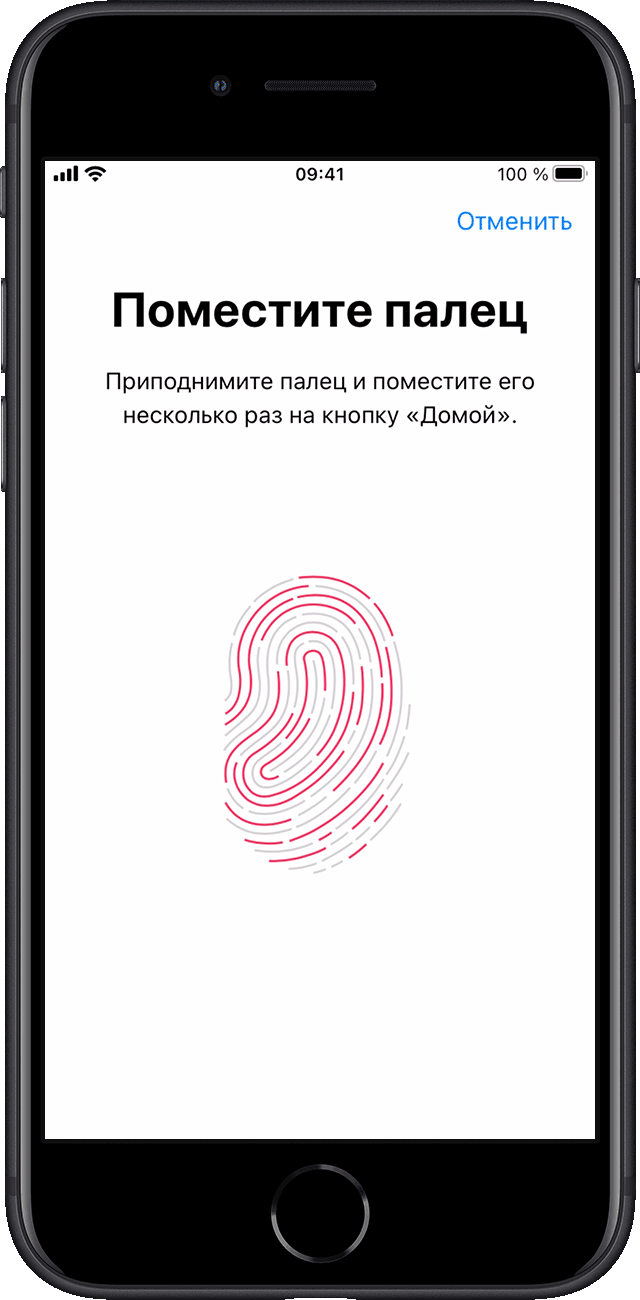
Продолжайте медленно прикладывать и поднимать палец, каждый раз слегка изменяя его положение.
На следующем экране вам будет предложено изменить положение устройства в руке. Держите устройство так, как вы обычно его держите при разблокировке, и прикладывайте к датчику Touch ID края подушечки пальца, а не центральную часть, как при первичном сканировании.
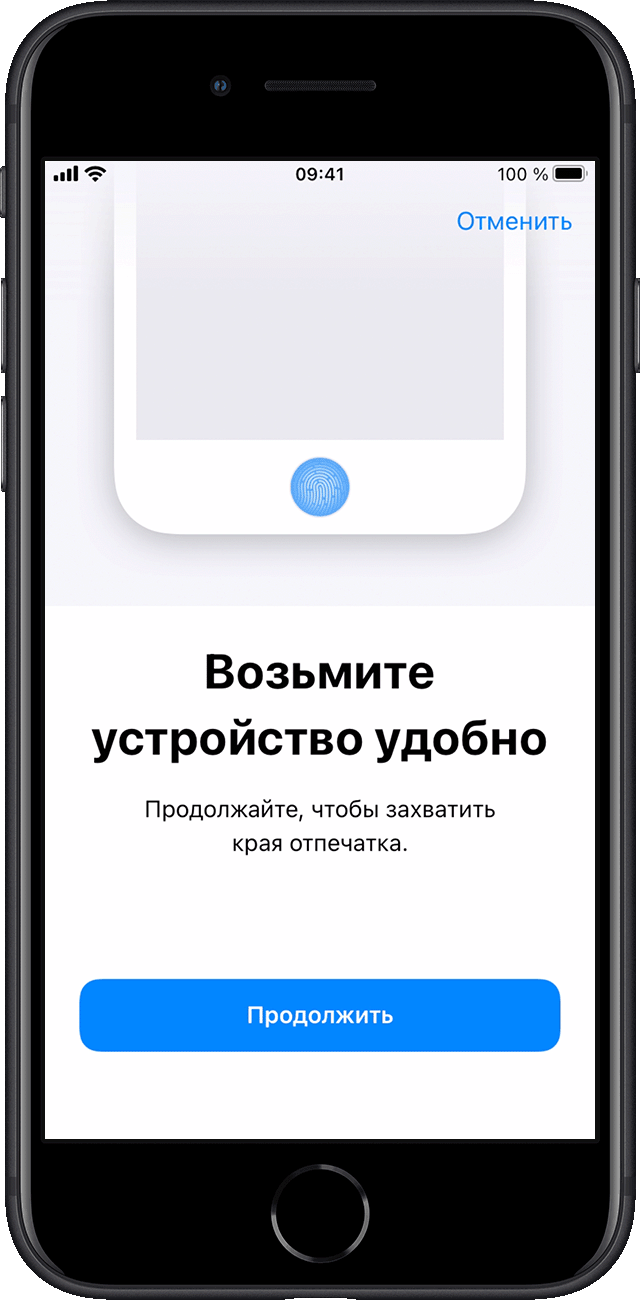
Если зарегистрировать отпечаток не получается, попробуйте просканировать другой палец. Все еще требуется помощь с настройкой Touch ID?
Использование датчика Touch ID для разблокировки iPhone или совершения покупок
После настройки датчик Touch ID можно использовать для разблокировки iPhone. Просто коснитесь датчика Touch ID пальцем, зарегистрированным с помощью функции Touch ID.
Использование Touch ID для покупок
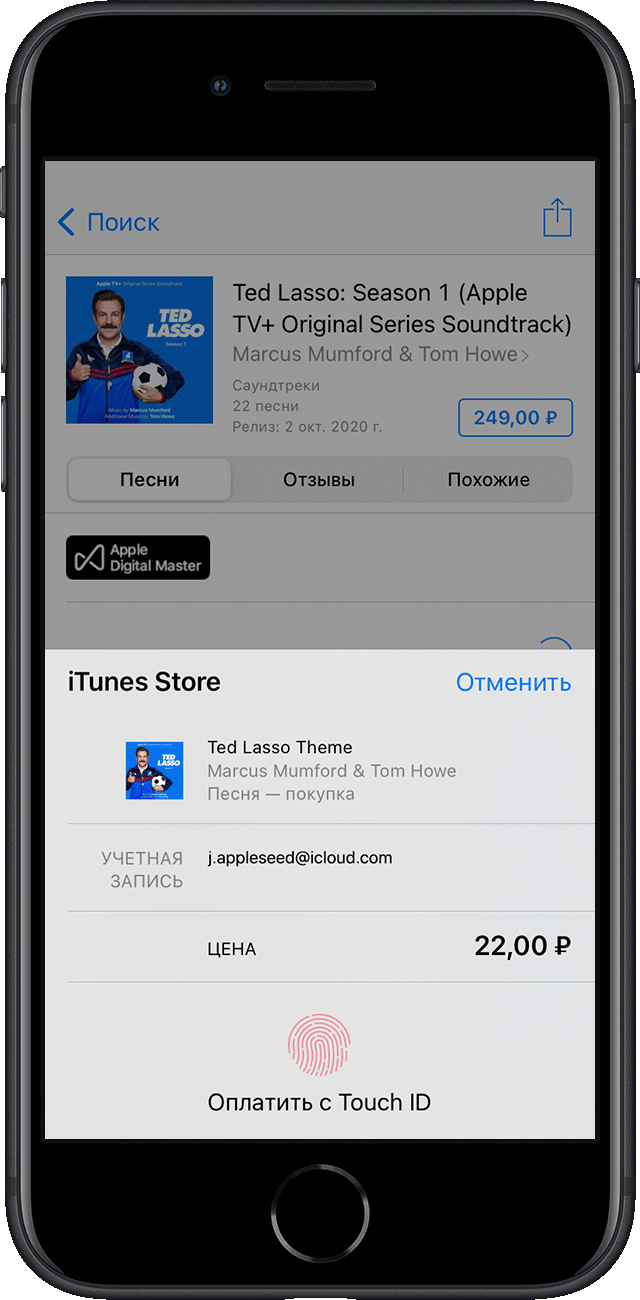
Для совершения покупок в магазинах iTunes Store, App Store и Apple Books можно использовать датчик Touch ID вместо пароля Аккаунта Apple. Просто выполните следующие действия:
В приложении «Настройки» нажмите «Touch ID и код-пароль» и убедитесь, что параметр «iTunes Store и App Store» включен. Если включить его не удается, возможно, потребуется открыть приложение «Настройки», нажать «iTunes Store и App Store», а затем войти в систему с помощью Аккаунта Apple.
Откройте iTunes Store, App Store или Apple Books.
Коснитесь любого элемента, чтобы купить его. Отобразится запрос Touch ID.
Чтобы совершить покупку, слегка коснитесь датчика Touch ID.
Использование Touch ID для Apple Pay
На iPhone 6 или iPhone 6 Plus либо более поздних моделей датчик Touch ID помогает совершать покупки в магазинах, приложениях и на веб-сайтах в Safari с помощью службы Apple Pay. Также можно использовать функцию Touch ID на iPhone для выполнения покупок на веб-сайтах с компьютера Mac. На iPad Pro, iPad Air 2 или более поздней модели, iPad (5-го поколения) или более поздней модели либо iPad mini 3 или более поздней модели можно использовать Touch ID, чтобы совершать покупки с помощью Apple Pay в приложениях и на веб-сайтах в Safari.
Требуется помощь с использованием Touch ID?
Управление настройками Touch ID
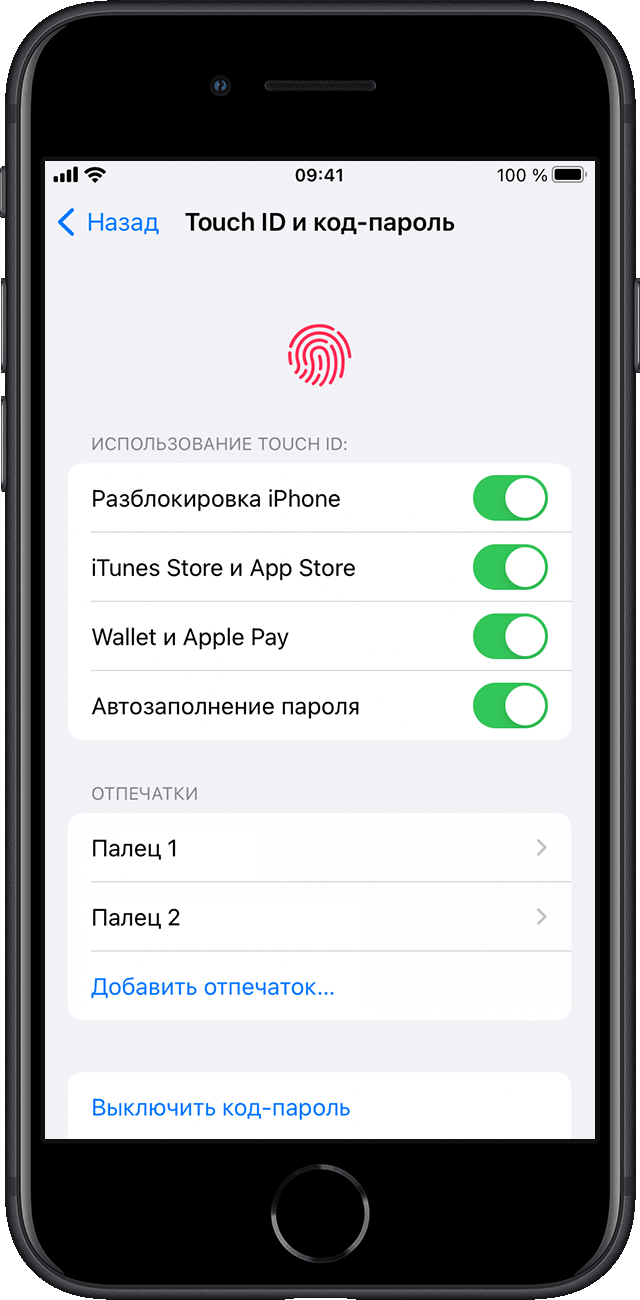
В приложении «Настройки» нажмите «Touch ID и код-пароль», чтобы изменить приведенные ниже параметры.
Включите или выключите Touch ID для таких параметров: код-пароль, iTunes Store и App Store либо Apple Pay.
Можно зарегистрировать до пяти отпечатков пальцев. С каждым новым отпечатком время распознавания немного увеличивается.
Переименовать выбранный отпечаток (для этого его необходимо нажать).
Выберите отпечаток пальца, затем нажмите «Удалить отпечаток», чтобы удалить его.
Определить отпечаток пальца в списке, коснувшись датчика Touch ID. Соответствующий отпечаток в списке будет ненадолго подсвечен.
Коснитесь датчика Touch ID, чтобы разблокировать устройство с помощью Touch ID. Чтобы разблокировать устройство с помощью Touch ID, не нажимая непосредственно на сам датчик, откройте приложение «Настройки» и нажмите «Универсальный доступ». Затем нажмите кнопку «Домой» (или верхнюю кнопку) и включите параметр «Разблокировка прикладыванием пальца».