Поворот экрана на iPad
Экран на iPad может поворачиваться, чтобы вы могли просматривать приложения, например Safari или «Сообщения», в книжной или альбомной ориентации. Узнайте, как поворачивать экран на iPad или получите помощь, если эта функция не работает.
Некоторые приложения не поддерживают поворот, поэтому экран может не поворачиваться, когда вы работаете в этих приложениях, даже если функция поворота включена.
Поворот экрана на iPad
Смахните вниз от правого верхнего угла экрана, чтобы открыть Пункт управления.
Нажмите кнопку «Блокировка поворота»
 , чтобы убедиться, что она действительно отключена.
Закройте Пункт управления.
Переверните iPad на бок.
Если экран не поворачивается, попробуйте другое приложение, например Safari или «Сообщения», которые работают в альбомной ориентации.
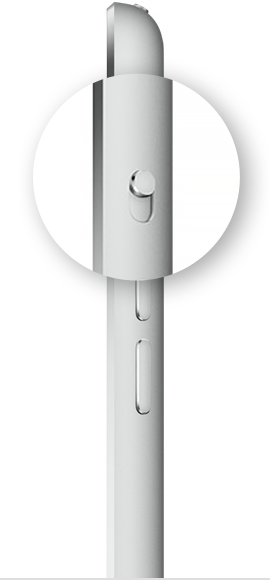
Проверьте, есть ли боковой переключатель на вашей модели iPad
Если вы не видите кнопку «Блокировка ориентации» проверьте, есть ли на боковой панели iPad переключатель. Если у вас iPad с переключателем на боковой панели, переключатель можно использовать либо для блокировки ориентации, либо для перехода в беззвучный режим:
Выберите «Настройки» > «Основные».
В разделе «Переключатель на боковой панели» выберите нужный вариант.
Убедитесь, что приложение поддерживает поворот экрана
Помните, что не все приложения поддерживают поворот экрана. Убедитесь, что вы используете приложение, поддерживающее несколько ориентаций экрана.
Перезапуск iPad
Если экран на iPad по-прежнему не поворачивается, попробуйте перезагрузить iPad.
Необходима дополнительная помощь?
Расскажите подробнее о текущей ситуации, и мы предложим дальнейшие шаги.
