Зарядка встроенного аккумулятора в клавиатуре, мыши или трекпаде Apple
Узнайте о зарядке встроенного аккумулятора клавиатуры Magic Keyboard, мыши Magic Mouse и трекпада Magic Trackpad.
Зарядка устройства
В зависимости от устройства зарядка может выполняться через порт USB-C или Lightning. Чтобы зарядить аккумулятор устройства, подключите кабель USB-C или Lightning к порту для зарядки, затем подключите другой конец кабеля к компьютеру Mac или адаптеру питания. Чтобы максимально быстро зарядить аккумулятор, убедитесь, что устройство включено во время зарядки.
Клавиатуру Magic Keyboard и трекпад Magic Trackpad можно использовать во время зарядки. Мышь Magic Mouse недоступна для использования во время зарядки.
Проверка уровня заряда аккумулятора
Чтобы проверить уровень заряда аккумулятора, щелкните в строке меню значок Пункта управления , затем щелкните Bluetooth. Или щелкните меню Bluetooth
 в строке меню. Само устройство не оснащено индикатором уровня заряда.
Поиск порта для зарядки на устройстве Apple
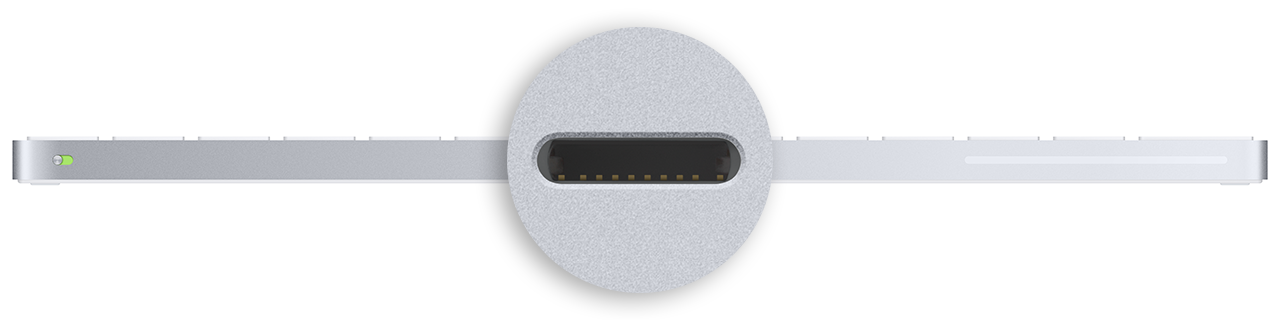
Порт для зарядки находится в центре на задней панели клавиатуры Magic Keyboard:
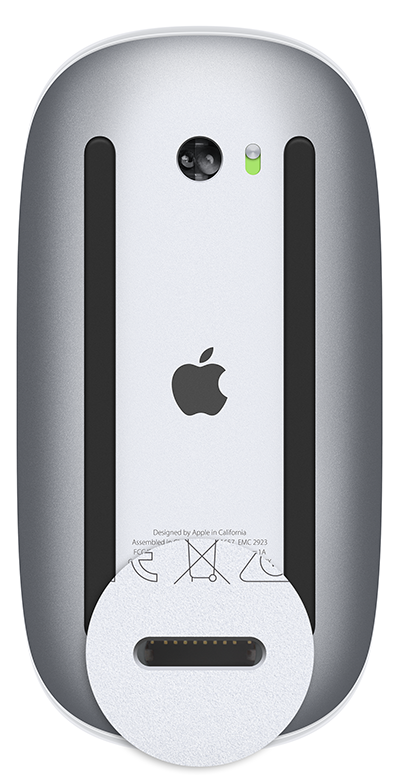
Порт для зарядки находится на нижней панели мыши Magic Mouse под текстом и отметками:
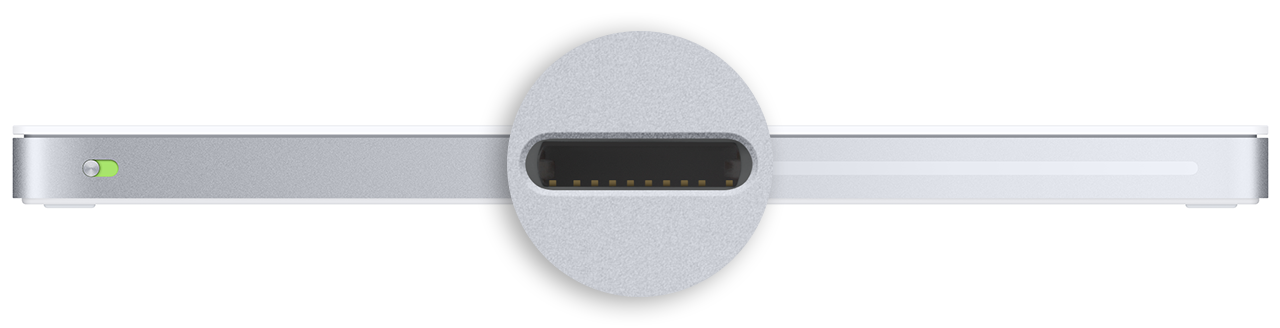
Порт для зарядки находится в центре на задней панели трекпада Magic Trackpad:
Дополнительная информация
При наличии более ранних моделей беспроводной мыши, клавиатуры или трекпада Apple со сменными батарейками узнайте, как установить батарейки.