Как использовать CD- или DVD-дисковод с другого компьютера на Mac
Функция «Удаленный диск» на Mac позволяет использовать файлы с CD- или DVD-диска на другом компьютере.
Общий доступ к дискам
Если в вашем компьютере Mac нет встроенного оптического дисковода и возникает необходимость использовать диск CD или DVD, вы можете подключить внешний дисковод, такой как Apple USB SuperDrive. Вы также можете воспользоваться общим доступом к дискам с оптического привода другого компьютера Mac или с компьютера Windows, на котором установлено приложение «Общие DVD или CD». Приложение «Общие DVD или CD» предоставляет доступ к документам, хранящимся на этих дисках, а также позволяет устанавливать определенное программное обеспечение.
Приложение «Общие DVD или CD» для некоторых видов оптических носителей. Для использования одного из этих дисков подключите совместимый оптический привод непосредственно к Mac:
Музыкальные CD
Диски Blu-ray или DVD с фильмами
Диски с защитой от копирования (например, некоторые игровые диски)
Записываемые CD- или DVD-диски, которые вы хотите записать или стереть
Установочные диски Microsoft Windows
Если у вас есть установочный диск Microsoft Windows, который вы хотите использовать вместе с Boot Camp, можно создать образ этого диска и скопировать его на USB-накопитель, чтобы выполнить установку.
Настройка общего доступа к дискам на Mac
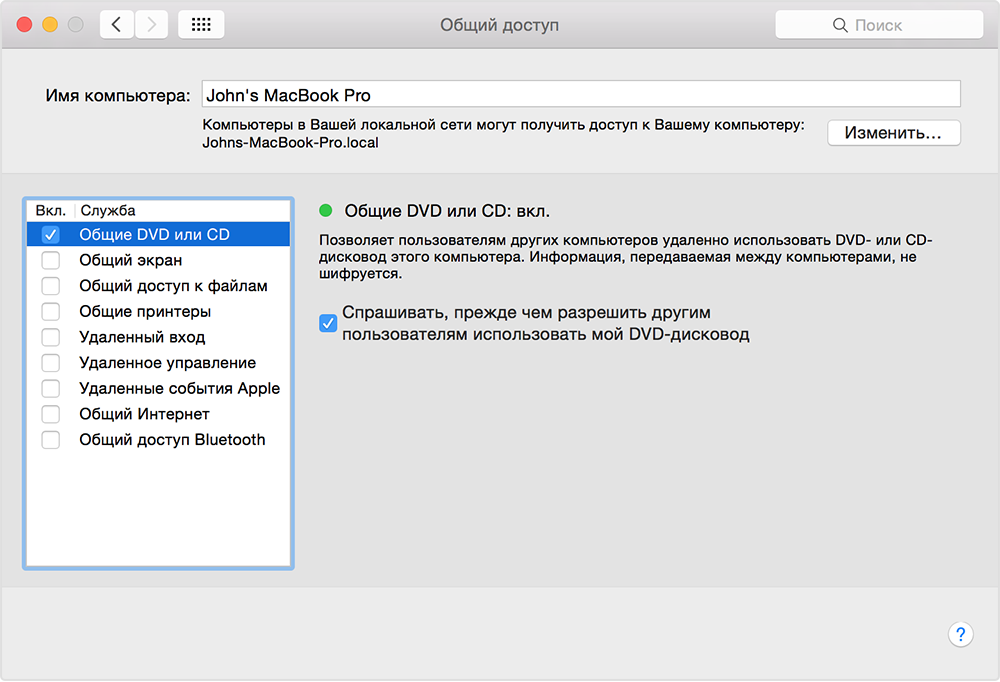
Чтобы предоставлять общий доступ к дискам на Mac со встроенным или внешним оптическим приводом, выполните указанные ниже действия.
На Mac с оптическим приводом откройте меню Apple и выберите «Системные настройки».
В окне «Системные настройки» нажмите значок «Общий доступ».
Убедитесь, что в поле «Имя компьютера» указано узнаваемое название.
Установите флажок «Общие DVD или CD».
Вы также можете ограничить доступ к своему оптическому приводу, выбрав параметр «Спрашивать, прежде чем предоставить другим пользователям доступ к моему DVD-дисководу».
Настройка общего доступа к дискам на компьютере с Windows
Чтобы предоставлять общий доступ к дискам на компьютере с Windows со встроенным или внешним оптическим приводом, выполните указанные ниже действия.
Загрузите и установите «Общие DVD или CD» 1.0 для Windows.
В Панели управления откройте «Оборудование и звук».
Выберите «Настройки общего доступа к DVD или CD».
Установите флажок «Общие DVD или CD».
Вы также можете ограничить доступ к своему оптическому приводу, выбрав параметр «Спрашивать, прежде чем предоставить другим пользователям доступ к моему DVD-дисководу».
Если вы предоставляете общий доступ к дискам на компьютере с Windows и на нем включен брандмауэр, обязательно разрешите доступ к следующим программам в настройках брандмауэра:
ODSAgent
RemoteInstallMacOSX
Использование общего DVD или CD
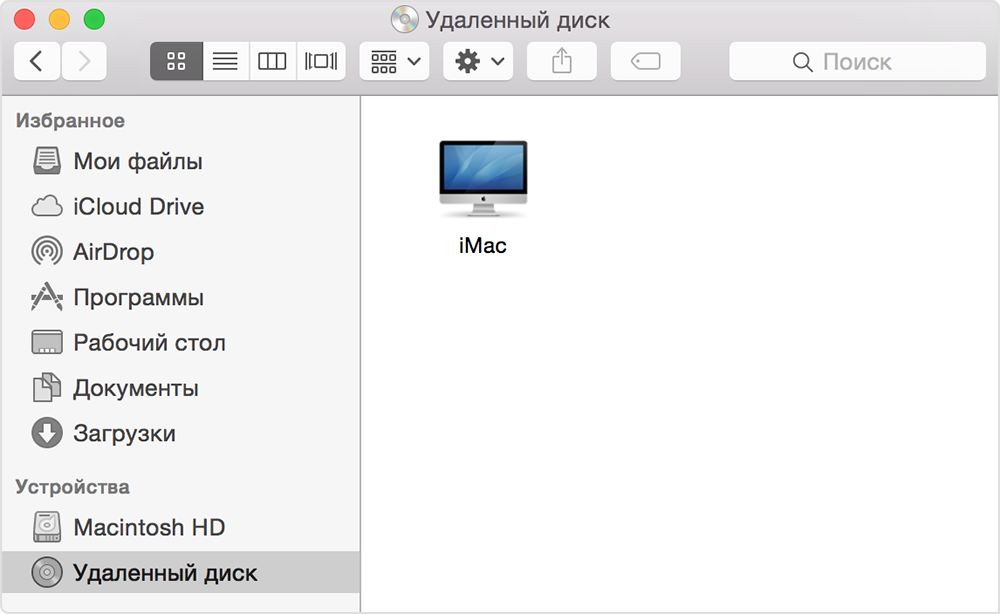
Включив функцию «Общие DVD или CD», вы можете использовать оптический привод этого компьютера в любое время. Вставьте диск в привод компьютера, к которому предоставлен общий доступ. После этого диск станет доступен на любом компьютере Mac, подключенном к той же сети.
На компьютере Mac без оптического привода откройте окно Finder.
В разделе «Устройства» на боковой панели выберите «Удаленный диск». Должен отображаться компьютер, на котором включен доступ к DVD или CD.
Дважды щелкните значок компьютера, затем нажмите «Подключить», чтобы увидеть содержимое CD или DVD, доступного с этого компьютера.
Если удается использовать общий диск
Если на компьютере Mac уже есть встроенный оптический привод или подключен внешний оптический привод, функция «Удаленный диск» не будет отображаться в Finder или других приложениях.
Если совместимый диск не отображается в функции «Удаленный диск», убедитесь, что исходный компьютер включен, подключен к той же сети, что и ваш Mac, и в его оптическом приводе находится совместимый CD или DVD. Если вы включили запрос разрешений перед использованием привода, нажмите «Разрешить» на исходном компьютере.
Информация о продуктах, произведенных не компанией Apple, или о независимых веб-сайтах, неподконтрольных и не тестируемых компанией Apple, не носит рекомендательного или одобрительного характера. Компания Apple не несет никакой ответственности за выбор, функциональность и использование веб-сайтов или продукции сторонних производителей. Компания Apple также не несет ответственности за точность или достоверность данных, размещенных на веб-сайтах сторонних производителей. Обратитесь к поставщику за дополнительной информацией.