Базовые станции Wi-Fi: настройка и конфигурирование беспроводной распределительной системы (802.11b/g)
В этой статье описаны основные шаги, необходимые для настройки беспроводной сети беспроводной распределительной системы (WDS) 802.11g с помощью AirPort Extreme (802.11g) или AirPort Express (802.11g).
Если вы используете Mac OS X версии 10.4 или более ранней версии, для настройки WDS требуется утилита AirPort Admin Utility for Graphite and Snow 4.2.5. Если вы используете Mac OS X версии 10.5, используйте утилиту AirPort Utility. Инструкции для каждого приложения описаны ниже.
Компоненты WDS — основные, релейные и удаленные базовые станции
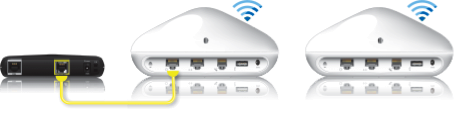

➊Основная базовая станция WDS (первичная базовая станция Wi-Fi)
➋ Ретрансляционная базовая станция WDS
➌ Удаленная базовая станция WDS
Настройка беспроводной распределительной системы (WDS)
Инструкции по использованию утилиты AirPort Admin Utility for Graphite and Snow 4.2.5
Важно: утилита AirPort Admin Utility for Graphite and Snow 4.2.5 предназначена для базовых станций Wi-Fi 802.11g.
Начните с базовой станции, которая будет настроена как основная, затем настройте ретрансляционную базовую станцию (если вы ее используете) и, наконец, настройте удаленную базовую станцию.
Убедитесь, что базовые станции Wi-Fi расположены достаточно близко друг к другу, чтобы каждая из них получала хороший радиосигнал от базовой станции, к которой она подключена; местоположение может варьироваться в зависимости от условий в здании и может потребовать некоторых экспериментов.
Если вы ранее настраивали свои базовые станции Wi-Fi, перед началом работы может быть полезно выполнить сброс до заводских настроек каждой базовой станции Wi-Fi, которая будет частью WDS. Подробные инструкции по выполнению этой операции и описание ее возможных последствий см. в этой статье.
Включите все базовые станции Wi-Fi и дождитесь их появления в дополнительном меню AirPort.
В меню AirPort Menu Extra выберите базовую станцию Wi-Fi 802.11g для настройки (начиная с основной базовой станции). Базовые станции Wi-Fi могут включать AirPort Extreme (802.11g) и AirPort Express (802.11g).
Откройте утилиту AirPort Admin Utility for Graphite and Snow, расположенную в папке «Приложения/Утилиты» на компьютере Mac (ее также можно загрузить и установить здесь).
Выберите базовую станцию Wi-Fi в окне выбора базовой станции и нажмите «Настроить».
В разделе «Сеть AirPort» создайте имя беспроводной сети для сети WDS.
Необязательно: по умолчанию для параметра «Защита беспроводной сети» установлено значение «Не включено», поэтому для подключения к сети не потребуется пароль. Рекомендуется нажать кнопку «Изменить защиту беспроводной сети...», выбрать WPA2 Personal и создать пароль длиной от 8 до 63 символов.
В меню каналов выберите 1. Можно выбрать другой номер канала, но обратите внимание, что в идеале он должен находиться на расстоянии трех каналов от любой соседней сети.
Выберите «Сеть» на панели инструментов.
При настройке основной базовой станции убедитесь, что установлен флажок «Распределять IP-адреса» отмечен (если у вас нет другого маршрутизатора, который уже предоставляет услуги DHCP). При настройке удаленной или ретрансляционной базовой станции снимите этот флажок для данного устройства.
Щелкните WDS на панели инструментов.
Установите флажок «Включить эту базовую станцию как WDS».
Выберите «главную базовую станцию», «удаленную базовую станцию» или «ретрансляционную базовую станцию» в меню «Режим WDS».
Если вы настраиваете основную базовую станцию, щелкните кнопку «Добавить» (+) и введите идентификатор AirPort или MAC-адрес беспроводной сети удаленных базовых станций. Появление списка может занять несколько секунд.
Если вы добавляете удаленную базовую станцию, введите идентификатор AirPort или MAC-адрес беспроводной сети основной базовой станции.
При добавлении ретрансляционной базовой станции введите идентификатор AirPort или MAC-адрес беспроводной сети основной базовой станции, а затем щелкните «Добавить» (+) для ввода идентификаторов AirPort или MAC-адресов беспроводной сети удаленных базовых станций WDS.
Нажмите «ОК».
Нажмите кнопку «Обновить».
По умолчанию установлен флажок «Разрешить беспроводных клиентов на этой базовой станции». Оставьте его установленным для этой и других базовых станций, если только у вас нет особой необходимости запретить беспроводной трафик на конкретной базовой станции. Если снять флажок «Разрешить беспроводных клиентов на этой базовой станции» и позже понадобится изменить настройки базовой станции, вам необходимо подключиться к порту LAN базовой станции с помощью кабеля Ethernet. Вы не сможете подключиться к базовой станции по беспроводной сети без перенастройки базовой станции.
Инструкции по использованию утилиты AirPort 5.5.2 или более поздней версии
Начните с базовой станции, которая будет настроена как основная, затем настройте ретрансляционную базовую станцию (если вы ее используете) и, наконец, настройте удаленную базовую станцию. Ниже приведены подробные инструкции по настройке каждой базовой станции.
Убедитесь, что базовые станции Wi-Fi расположены достаточно близко друг к другу, чтобы каждая из них получала хороший радиосигнал от базовой станции, к которой она будет подключена; местоположение может варьироваться в зависимости от условий в здании и может потребовать некоторых экспериментов.
Если вы ранее настраивали свои базовые станции Wi-Fi, перед началом работы может быть полезно выполнить сброс до заводских настроек каждой базовой станции Wi-Fi, которая будет частью WDS. Подробные инструкции по выполнению этой операции и описание ее возможных последствий см. в этой статье.
WDS предназначена для 802.11g и не должна использоваться с устройствами 802.11n. Базовые станции Wi-Fi могут включать AirPort Extreme (802.11g) и AirPort Express (802.11g).
Настройка основной базовой станции WDS состоит из двух шагов. Первый шаг — это настройка параметров базовой станции Wi-Fi, чтобы она корректно подключалась к интернету независимо от настроек WDS. После этого перейдите к настройке основной базовой станции WDS.
Подключение основной базовой станции WDS к интернету
В дополнительном меню AirPort выберите базовую станцию Wi-Fi 802.11g для настройки.
Откройте утилиту AirPort Utility. Утилита AirPort Utility находится в разделе «Программы/Утилиты» на компьютере Mac или в меню «Пуск» > «Все программы» > AirPort в Windows.
Выберите основную базовую станцию Wi-Fi WDS в окне выбора базовой станции (начиная с основной базовой станции), затем щелкните «Настроить».
Введите имя базовой станции Wi-Fi.
Введите пароль для защиты настроек базовой станции Wi-Fi и щелкните «Продолжить».
Выберите «Я хочу создать беспроводную сеть» и щелкните «Продолжить».
Создайте имя беспроводной сети.
Необязательно: чтобы предотвратить несанкционированный доступ к беспроводной сети, рекомендуется оставить WPA2 Personal в качестве типа безопасности по умолчанию и создать пароль/кодовую фразу длиной от 8 до 63 символов. Выберите предпочтительный вариант и щелкните «Продолжить».
Выберите тип интернет-соединения и щелкните «Продолжить».
Введите необходимую информацию TCP/IP и щелкните «Продолжить».
Нажмите кнопку «Обновить».
Дождитесь перезагрузки основной базовой станции.
Настройка основной базовой станции WDS
Включите все базовые станции Wi-Fi и дождитесь их появления в дополнительном меню AirPort.
В дополнительном меню AirPort выберите основную базовую станцию Wi-Fi 802.11g для настройки.
В утилите AirPort Utility выберите основную базовую станцию Wi-Fi WDS в списке устройств в левой части окна и щелкните «Ручная настройка».
Выберите значок AirPort на панели инструментов и перейдите на вкладку «Беспроводная связь».
В разделе «Беспроводной режим» выберите «Участвовать в сети WDS».
Перейдите на вкладку WDS.
В разделе «Режим WDS» выберите «Основная базовая станция WDS».
Включите параметр «Разрешить беспроводных клиентов» (см. первое примечание ниже).
Щелкните кнопку «Добавить» (+) и введите идентификатор AirPort или MAC-адрес беспроводной сети для отдельных ретрансляционных или удаленных базовых станций, находящихся в зоне действия (см. второе примечание ниже), затем щелкните «ОК». Удаленные базовые станции WDS, которые необходимо будет подключать к ретрансляционной базовой станции WDS, поскольку основная базовая станция WDS находится слишком далеко, можно настроить позже.
После добавления каждой из базовых станций Wi-Fi щелкните «Обновить».
Настройка удаленной базовой станции WDS
Убедитесь, что все базовые станции Wi-Fi включены, и дождитесь их появления в дополнительном меню AirPort.
В дополнительном меню AirPort выберите базовую станцию Wi-Fi 802.11g для настройки в качестве удаленной базовой станции WDS.
В утилите AirPort Utility в окне выбора базовой станции станций выберите удаленную базовую станцию Wi-Fi WDS и щелкните «Ручная настройка».
Выберите значок AirPort на панели инструментов и перейдите на вкладку «Беспроводная связь».
В разделе «Беспроводной режим» выберите «Участвовать в сети WDS».
Перейдите на вкладку WDS.
В разделе «Режим WDS» выберите «Удаленная базовая станция WDS».
Включите параметр «Разрешить беспроводных клиентов» (см. первое примечание ниже).
Если идентификатор AirPort основной базовой станции WDS еще не указан, введите его, затем щелкните «Обновить».
Настройка ретрансляционной базовой станции WDS
Убедитесь, что все базовые станции Wi-Fi включены, и дождитесь их появления в дополнительном меню AirPort.
В дополнительном меню AirPort выберите базовую станцию Wi-Fi 802.11g для настройки в качестве ретрансляционной базовой станции WDS.
В утилите AirPort Utility в окне выбора базовой станции станций выберите ретрансляционную базовую станцию Wi-Fi WDS и щелкните «Ручная настройка».
Выберите значок AirPort на панели инструментов и перейдите на вкладку «Беспроводная связь».
В разделе «Беспроводной режим» выберите «Участвовать в сети WDS».
Перейдите на вкладку WDS.
В разделе «Режим WDS» выберите «Ретрансляционная базовая станция WDS».
Включите параметр «Разрешить беспроводных клиентов» (см. первое примечание ниже).
Если идентификатор AirPort основной базовой станции WDS еще не указан, введите его.
Щелкните кнопку «Добавить» (+) и введите идентификатор AirPort или MAC-адрес беспроводной сети для отдельных удаленных базовых станций WDS, находящихся в зоне действия, но не подключенных напрямую к основной базовой станции WDS (см. второе примечание ниже), затем щелкните «ОК».
Нажмите кнопку «Обновить».
Примечание: оставьте параметр «Разрешить беспроводных клиентов» установленным для этой и других базовых станций, если только у вас нет особой необходимости запретить беспроводной трафик на конкретной базовой станции. Если снять флажок «Разрешить беспроводных клиентов и позже понадобится изменить настройки базовой станции, вам необходимо подключиться к порту LAN базовой станции с помощью кабеля Ethernet. Вы не сможете подключиться к базовой станции по беспроводной сети без перенастройки базовой станции.
Примечание: для настройки базовых станций сети WDS необходимо знать идентификатор AirPort каждой из этих станций. Идентификатор AirPort, также именуемый MAC-адресом, напечатан на наклейке в нижней части корпуса базовой станции AirPort Extreme рядом с эмблемой AirPort. На базовой станции AirPort Express идентификатор AirPort указан на стороне, обращенной к адаптеру питания. Чтобы упростить настройку WDS, поместите все базовые станции на стол и подключите их к источнику питания.
Дополнительная информация
Если вы решите выполнить ручную настройку WDS (в отличие от автоматической настройки, описанной выше), убедитесь, что все базовые станции имеют одинаковое имя сети, канал и тип безопасности (пароль). Попытка присвоить базовым станциям Wi-Fi разные имена сети в сети WDS может привести к неработоспособности сети. Возвращение базовым станциям имени сети основной базовой станции должно восстановить работоспособность сети.
При использовании WDS часть пропускной способности каждой базовой станции Wi-Fi используется в качестве резерва для поддержания работоспособности сети. Это означает, что при измерении максимальной скорости передачи данных в вашей сети, она будет меньше, чем при использовании одной базовой станции.