Перенос медиатеки Aperture в приложение «Фото» или Adobe Lightroom Classic
Приложение Aperture несовместимо с версиями macOS, выпущенными после macOS Mojave. Выполните следующие действия, чтобы переместить медиатеки Aperture в приложение «Фото» или Adobe Lightroom Classic.
В июне 2014 года компания Apple объявила о прекращении разработки Aperture. С тех пор в Apple выпустили множество крупных обновлений macOS. По техническим причинам macOS Mojave — последняя версия macOS, совместимая с Aperture. Начиная с версии macOS Catalina приложение Aperture не поддерживается.
Чтобы и дальше использовать медиатеки фотографий Aperture, перенесите их в другое приложение для работы с фотографиями, например Фото, которое предустановлено в macOS Yosemite и более поздних версий, или Adobe Lightroom Classic. Это необходимо сделать перед обновлением до macOS Catalina или более поздней версии.
Перенос медиатеки в приложение «Фото»
При использовании macOS Mojave или более ранней версии
Если вы используете macOS Mojave или более ранней версии, выполните следующие действия.
Откройте приложение Aperture.
Нажмите Aperture > Preferences (Настройки), перейдите на вкладку Previews (Изображения для предпросмотра) и установите для параметра Photo Preview (Предпросмотр фото) значение Don’t Limit (Не ограничивать). Закройте окно настроек.
Выберите все проекты в списке инспектора Library (Медиатека). Для этого, например, нажмите на первый проект в списке, а затем, удерживая клавишу Shift, нажмите на последний проект.
На панели инструментов нажмите кнопку макета «Браузер», чтобы все фотографии отображались в виде миниатюр.
Нажмите Edit > Select All (Правка > Выбрать все), чтобы выбрать все фотографии.
Удерживая клавишу Option, выберите Photos > Generate Previews (Фото > Сгенерировать изображения для предпросмотра).
В приложении Aperture будут отображены полноразмерные изображения для предварительного просмотра фотографий из медиатеки. Чтобы следить за ходом выполнения генерации, нажмите в строке меню Window > Show Activity (Окно > Показать активность). После завершения обработки закройте Aperture.
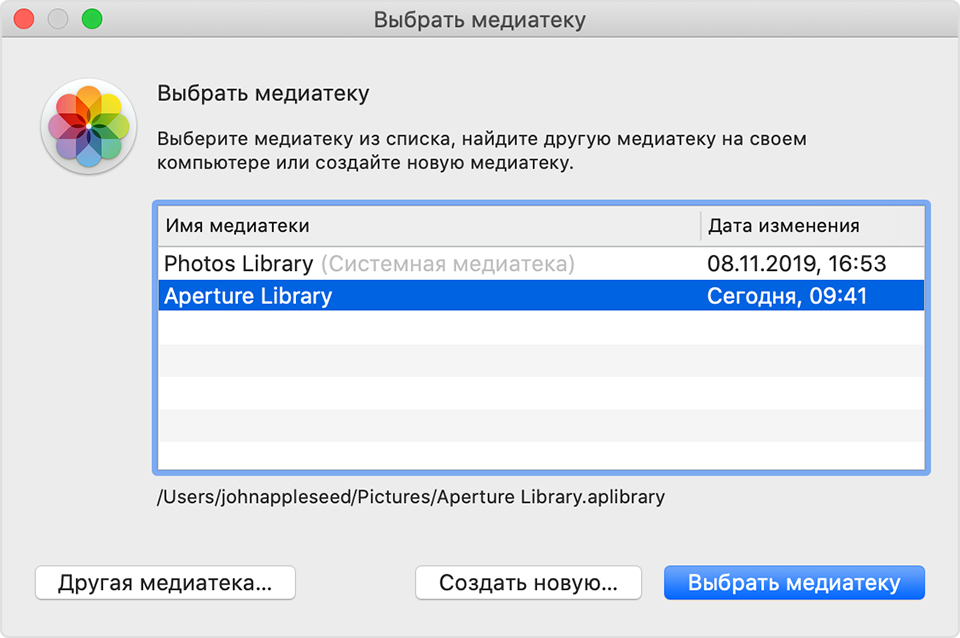
Откройте приложение «Фото». Когда появится показанное выше окно, выберите медиатеку Aperture. Если оно не появилось, откройте приложение «Фото», удерживая клавишу Option. Если медиатеки Aperture нет в списке, нажмите «Другая медиатека», затем найдите и выберите ее.
Когда в приложении «Фото» будут отображаться фотографии из медиатеки Aperture, это означает, что перенос завершен.
При использовании macOS Catalina или более поздней версии
Начиная с версии macOS Catalina приложение Aperture не поддерживается. Если вы установили macOS Catalina или более позднюю версию до того, как перенесли медиатеку в приложение «Фото», выполните следующие действия.
Установите последние обновления macOS. На компьютере Mac должна быть установлена macOS Catalina 10.15.1 или более поздней версии.
Откройте приложение «Фото». Когда появится показанное выше окно, выберите медиатеку Aperture. Если оно не появилось, откройте приложение «Фото», удерживая клавишу Option. Если медиатеки Aperture нет в списке, нажмите «Другая медиатека», затем найдите и выберите ее.
Когда в приложении «Фото» будут отображаться фотографии из медиатеки Aperture, это означает, что перенос завершен.
Перенос медиатеки в Adobe Lightroom Classic
В приложении Adobe Lightroom Classic 5.7 и более поздних версий есть встроенный инструмент для переноса медиатек Aperture в каталоги Lightroom.
Если вы выполнили обновление до macOS Catalina или более поздней версии, узнайте о совместимости с Lightroom Classic.
При переносе медиатеки Aperture в приложение Lightroom сохраняется ее структура, метаданные и настройки изображений, за некоторыми исключениями.
Файлы RAW переносятся, но без созданного в Aperture корректирующего слоя для неразрушающего редактирования. В инструменте переноса Lightroom предусмотрен параметр для экспорта и переноса созданных приложением Aperture полноразмерных JPEG-версий отредактированных изображений для предварительного просмотра. Если необходимо сохранить внесенные в Aperture изменения в другом формате, рекомендуется сначала экспортировать из Aperture отредактированные изображения, а затем импортировать их в Lightroom после переноса медиатеки.
Проекты, папки и альбомы переносятся в коллекции и наборы коллекций Lightroom.
Лица, цветные метки и стопки переносятся как ключевые слова.
Отклоненные изображения переносятся в коллекцию.
Слайд-шоу переносятся как коллекции.
Смарт-альбомы и настраиваемые поля метаданных не переносятся.
Альбомы упорядочиваются по алфавиту, поэтому структура, созданная вручную в боковом меню, может не сохраниться.
Настраиваемые поля метаданных не переносятся.
Экспорт медиатеки Aperture
Содержимое медиатеки Aperture можно также экспортировать для сохранения резервной копии или импорта в другое приложение.
Информация о продуктах, произведенных не компанией Apple, или о независимых веб-сайтах, неподконтрольных и не тестируемых компанией Apple, не носит рекомендательного или одобрительного характера. Компания Apple не несет никакой ответственности за выбор, функциональность и использование веб-сайтов или продукции сторонних производителей. Компания Apple также не несет ответственности за точность или достоверность данных, размещенных на веб-сайтах сторонних производителей. Обратитесь к поставщику за дополнительной информацией.