Sporirea lizibilității textului pe iPad
Puteți facilita citirea textului pe iPad prin creșterea dimensiunii sale, aplicarea stilului aldin ș.a.m.d.
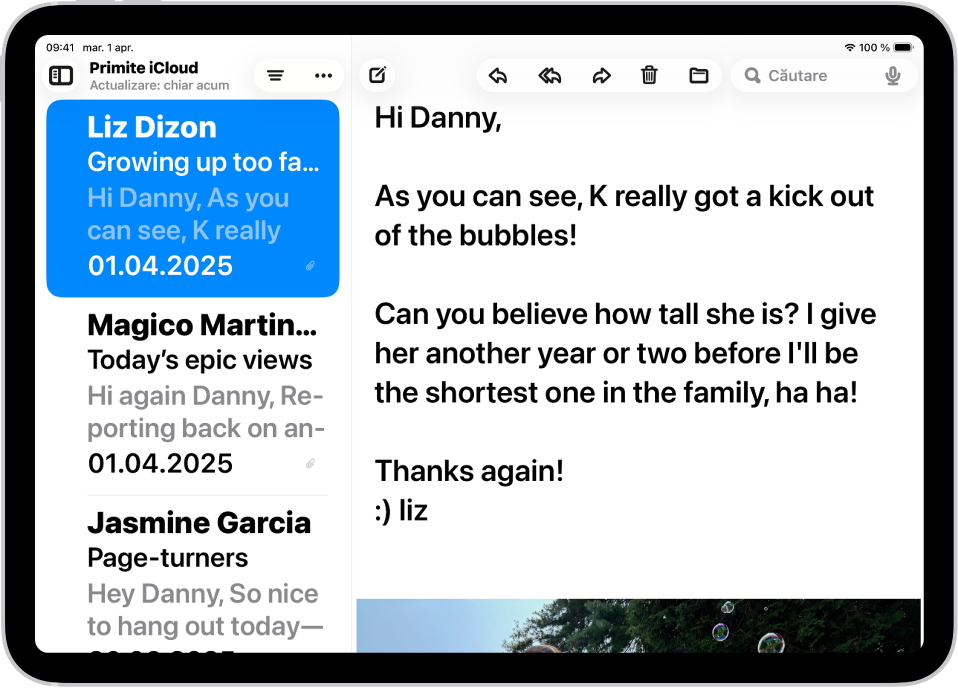
Mărirea și îngroșarea textului
Puteți defini o dimensiune preferată a textului unică pentru toate aplicațiile compatibile (inclusiv Calendar, Mail, Mesaje, Notițe, Configurări și altele). De asemenea, puteți activa stilul aldin pentru text.
Accesați Configurări
 > Accesibilitate > Afișaj și mărime text.
Realizați oricare dintre următoarele acțiuni:
Măriți dimensiunea textului: Apăsați pe „Text mai mare”, apoi trageți glisorul pentru a ajusta efectul.
Pentru mărimi suplimentare, activați „Dimensiuni mai mari”.
Măriți grosimea textului: Activați opțiunea Text aldin.
Sfat: schimbați dimensiunea textului în timp ce vă aflați într‑o aplicație. Deschideți centrul de control, apoi ajustați glisorul Dimensiune text  . Dacă nu vedeți glisorul „Dimensiune text”, apăsați pe
  în colțul din stânga sus, apăsați pe „Adăugați o comandă”, apoi apăsați pe „Dimensiune text”.
De asemenea, puteți să activați Zoom afișaj pentru a crește atât dimensiunea textului, cât și a elementelor de interfață, precum pictograme și butoane.
Sporirea vizibilității elementelor de pe ecran
Accesați aplicația Configurări
pe iPad.Apăsați pe Accesibilitate, apoi apăsați pe Afișaj și mărime text.
Activați opțiunea Afișare borduri.
De asemenea, puteți să schimbați culorile afișajului de pe iPad pentru a face să fie mai ușor de văzut ce se află pe ecran sau să efectuați zoom înainte pe ecran.