Fotografierea cu camera iPad-ului
Aflați cum să realizați poze cu ajutorul camerei iPad‑ului. Alegeți dintre modurile camerei, cum ar fi Foto, Video, Panoramă și Pătrat și utilizați funcționalitățile camerei, precum Rafală și Live Photos.
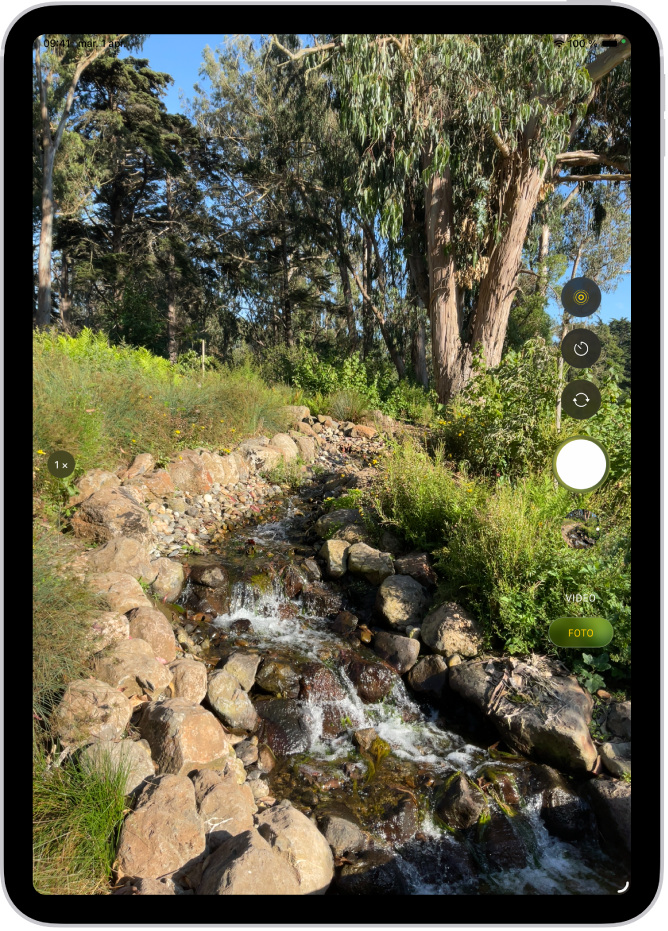
Realizarea pozelor
Deschideți aplicația Cameră
 pe iPad.
Apăsați pe butonul obturatorului sau oricare dintre butoanele de volum.
Cu modelele compatibile de AirPods și AirPods Pro, puteți apăsa pe tija AirPod pentru a face o poză. Consultați Utilizarea căștilor AirPods sau AirPods Pro cu aplicațiile compatibile pentru cameră în Manualul de utilizare AirPods.
Notă: pentru securitatea dvs., când este utilizată Camera, apare un punct verde în partea de sus a ecranului. Consultați Controlul accesului la funcționalități hardware.
Comutarea între modurile camerei
La prima deschidere a aplicației Cameră , este selectat modul Foto și modurile Foto și Video apar pe ecran. Apăsați pe Foto sau pe Video pentru a comuta între cele două moduri sau glisați în sus sau în jos pentru a alege alte moduri.
În funcție de modelul de iPad, puteți selecta unul din următoarele moduri:
Foto: Faceți poze statice și Live Photos.
Video: Înregistrați un clip video ( consultați Înregistrarea unui clip video).
Time-lapse: Creați un clip video time-lapse al unei mișcări de-a lungul unei perioade de timp (consultați Înregistrarea unui clip video time-lapse).
Ralanti: Înregistrați un clip video cu un efect de relanti (consultați Înregistrarea unui clip video în ralanti).
Portret: Aplicați un efect de adâncime a câmpului când utilizați camera frontală (consultați Realizarea unui portret).
Panoramic: Surprindeți un peisaj panoramic sau altă scenă (consultați Fotografierea unei panorame).
Pătrat: Faceți poze cu aspect pătrat.
Utilizarea unui temporizator
Puteți fixa un temporizator pe camera iPad-ului pentru a avea timp să intrați în cadrul pozei.
Deschideți aplicația Cameră
pe iPad.Apăsați
 , apoi apăsați 3 s sau 10 s.
Apăsați butonul obturatorului pentru a porni temporizatorul.
Activarea și dezactivarea blițului
Puteți controla blițul pe modelele de iPad compatibile cu blițul True Tone.
Deschideți aplicația Cameră
pe iPad.Apăsați pe
 , apoi apăsați pe Auto, Da sau Nu.
Zoom înainte sau înapoi
Deschideți aplicația Cameră
pe iPad.Realizați una dintre următoarele acțiuni:
Depărtați sau apropiați două degete pe ecran pentru a face zoom înainte sau înapoi.
Apăsați pe 1x în partea stângă a ecranului.
Trageți glisorul din partea stângă a ecranului în sus sau în jos.
Țineți apăsate comenzile pentru zoom din partea stângă a ecranului, apoi trageți glisorul la dreapta sau la stânga.
Fotografierea unei panorame
Deschideți aplicația Cameră
pe iPad.Selectați modul Panoramă, apoi apăsați butonul obturatorului.
Panoramați încet în direcția săgeții, menținând-o pe linia centrală.
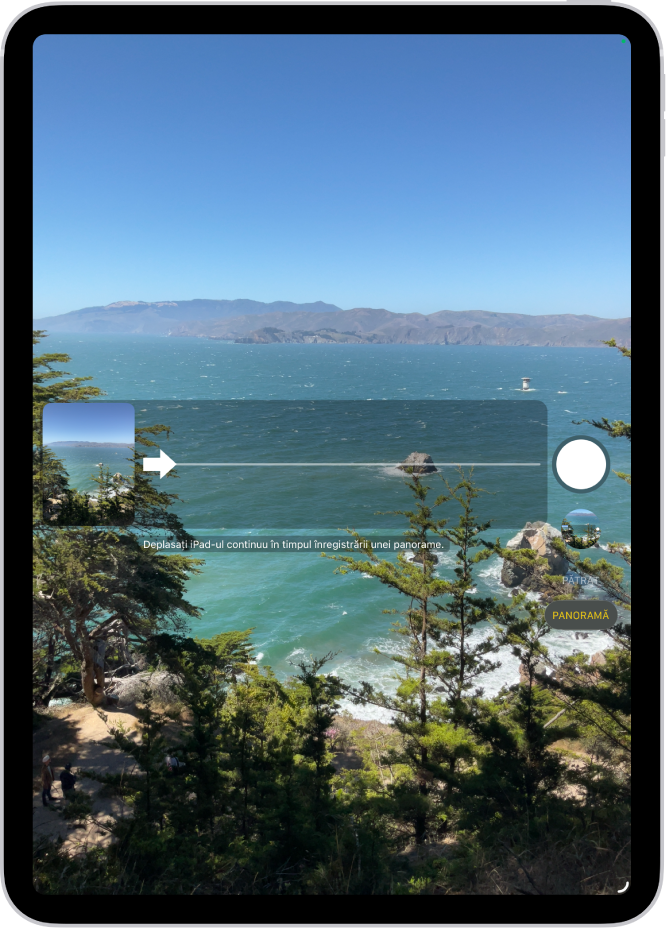
Pentru a finaliza, apăsați din nou butonul obturatorului.
Apăsați pe săgeată pentru a panorama în direcția opusă. Pentru o panoramare verticală, rotiți iPad-ul la orientarea peisaj. Puteți inversa și direcția unei panoramări verticale.
Surprinderea scenelor în mișcare cu modul Rafală
Utilizați modul Rafală cu camera iPad‑ului pentru a surprinde imagini ale unui subiect în mișcare sau atunci când doriți să realizați mai multe poze la viteză mare, astfel încât să dispuneți de o gamă de poze din care să alegeți. Puteți face poze în modul Rafală folosind camera din față și cea din spate.
Deschideți aplicația Cameră
pe iPad.Selectați modul Foto sau Pătrat.
Țineți apăsat butonul obturatorului pentru a face poze într-o succesiune rapidă.
Contorul arată câte poze ați făcut.
Ridicați degetul pentru a vă opri.
Pentru a selecta pozele pe care doriți să le păstrați, apăsați miniatura Rafală, apoi apăsați Selectați.
Punctele gri de sub miniaturi marchează pozele sugerate pentru păstrare.
Apăsați cercul din colțul din dreapta jos al fiecărei poze pe care doriți să o salvați drept poză individuală, apoi apăsați OK.
Pentru a șterge întregul grup de poze din rafală, apăsați miniatura, apoi apăsați  .
.