Trezirea, deblocarea și blocarea iPad-ului
iPad-ul își închide ecranul pentru a economisi energie, se blochează din motive de securitate și intră în modul de adormire atunci când nu este utilizat. Puteți trezi și debloca rapid iPad-ul atunci când doriți să îl utilizați din nou.
Trezirea iPad‑ului
Pentru a trezi iPad-ul, efectuați una dintre următoarele acțiuni:
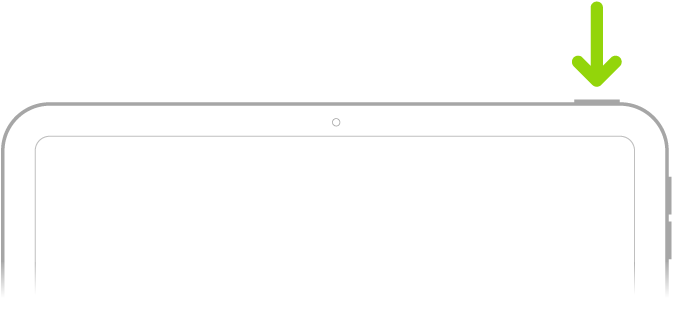
Apăsați butonul de sus.
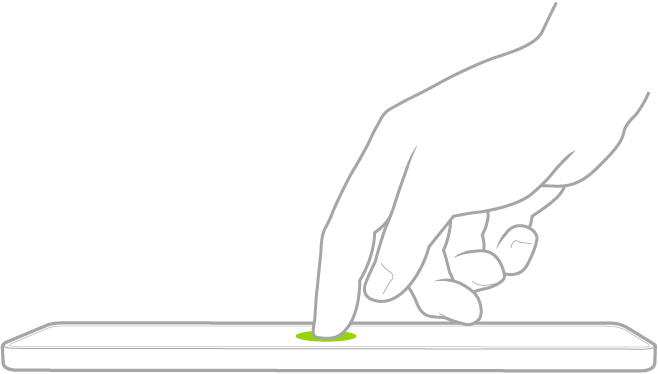
Apăsați ecranul (modelele compatibile).
Deblocarea iPad-ului cu Face ID
Dacă aveți un iPad cu Face ID, dar nu ați activat Face ID în timpul configurării, consultați Configurarea Face ID. Urmați apoi acești pași:
Apăsați pe ecran, apoi uitați‑vă la iPad.
Pictograma de blocare se schimbă din închisă în deschisă pentru a indica faptul că iPad-ul este deblocat.
Glisați în sus din partea de jos a ecranului.
Pentru a bloca din nou iPad-ul, apăsați butonul de sus. iPad-ul se blochează automat dacă nu atingeți ecranul timp de aproximativ un minut. Cu toate acestea, dacă funcționalitățile sensibile la atenție sunt activate în Configurări  > Face ID și cod de acces, iPad‑ul nu se va întuneca sau bloca atunci când detectează atenție.
Deblocarea iPad-ului cu Touch ID
Dacă aveți un iPad cu Touch ID, dar nu ați activat Touch ID în timpul configurării, consultați Configurarea Touch ID. Apoi efectuați una dintre următoarele acțiuni:
Pe un iPad cu buton principal: Apăsați pe butonul principal folosind degetul înregistrat pentru Touch ID.

Pe iPad (generația a 10‑a și ulterioare), iPad mini (generația a 6‑a), iPad mini (A17 Pro) și iPad Air (generația a 4‑a și ulterioare): Așezați pe butonul de sus (Touch ID) degetul înregistrat pentru Touch ID.
Pentru a bloca din nou iPad-ul, apăsați butonul de sus. iPad-ul se blochează automat dacă nu atingeți ecranul timp de aproximativ un minut.
Deblocarea iPad-ului cu un cod de acces
Dacă nu ați creat un cod de acces atunci când ați configurat iPad-ul, consultați Configurarea unui cod de acces. Urmați apoi acești pași:
Apăsați butonul principal (pe un iPad cu buton principal) sau glisați în sus dinspre marginea inferioară a ecranului de blocare (pe alte modele de iPad).
Introduceți codul dvs. de acces.
Blocarea iPad-ului
Puteți să blocați iPad-ul și să opriți ecranul folosind metodele următoare:
Manual: Apăsați butonul de sus.
Automat: iPad-ul se blochează singur dacă nu interacționați cu el o anumită perioadă de timp. A se vedea Modificarea momentelor de blocare automată a iPad-ului.