Utilizarea iPad-ului drept afișaj secundar pentru Mac
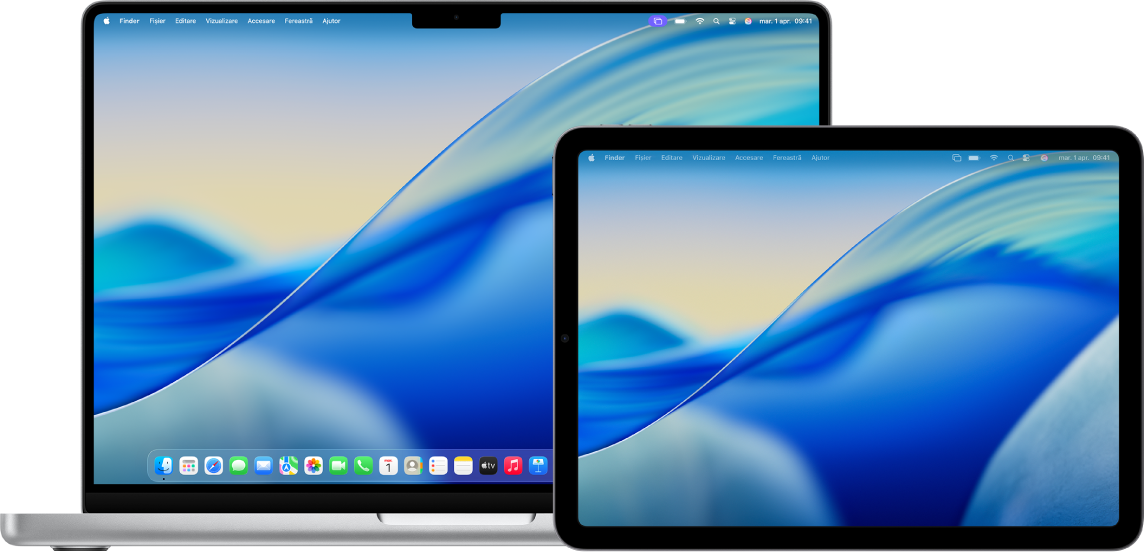
Vă puteți extinde spațiul de lucru de pe Mac prin utilizarea iPad-ului ca afișaj secundar cu ajutorul funcționalității Sidecar. Spațiul de lucru extins vă permite să utilizați aplicații diferite pe ecrane diferite. sau aceeași aplicație pe ambele ecrane, dar controlând diferite aspecte ale acesteia. De exemplu, când utilizați aceeași aplicație pe ambele ecrane, puteți vizualiza ilustrația dvs. pe Mac în timp ce utilizați Apple Pencil și instrumentele și paletele unei aplicații pe iPad.
Puteți utiliza Sidecar cu Mac‑ul și iPad‑ul.
Înainte de a începe
Asigurați‑vă că:
V-ați autentificat în același cont Apple pe ambele dispozitive.
Ambele dispozitive îndeplinesc cerințele minime de sistem pentru Sidecar.
Dacă utilizați un VPN, configurația acestuia trebuie să nu împiedice rețelistica locală, căci poate interfera cu unele funcționalități Continuitate.
Configurarea Sidecar
Pe un Mac, accesați aplicația Configurări sistem
 .
.Notă: dacă utilizați un Mac cu macOS 12.5 sau o versiune anterioară, selectați meniul Apple

Faceți clic pe Afișaje
 în bara laterală. (Poate fi necesar să derulați în jos.)
Sfat: puteți conecta Mac-ul la iPad și printr-un cablu USB. Puteți utiliza cablul USB care a fost livrat împreună cu iPad‑ul sau un alt cablu compatibil cu porturile de pe Mac‑ul și iPad‑ul dvs.
Faceți clic pe
 în partea dreaptă, apoi alegeți iPad-ul.
Pentru a modifica opțiunile Sidecar (de exemplu, pentru a extinde sau a oglindi afișajul Mac‑ului), selectați iPad-ul în Afișaje, apoi alegeți dintre opțiunile disponibile.
În plus, puteți ajusta aranjamentul afișajelor Mac-ului și iPad-ului. Faceți clic pe Aranjare, apoi trageți afișajele într-o nouă poziție.
Sfat: puteți utiliza și centrul de control pentru configurarea Sidecar. Faceți clic pe Oglindire ecran în bara de meniu, apoi alegeți iPad-ul. Puteți să ajustați aici unele configurări Afișaj sau să faceți clic pe Configurări afișaj pentru mai multe opțiuni.

Utilizarea Sidecar cu Mac‑ul sau iPad‑ul
Realizați oricare dintre următoarele acțiuni:
Mutarea ferestrelor între Mac și iPad: Trageți o fereastră la marginea ecranului până când apare cursorul pe celălalt dispozitiv. Alternativ, în timp ce utilizați o aplicație, alegeți Fereastră > “Mută în”.
Utilizarea barei laterale pe iPad: Folosind degetul sau Apple Pencil, apăsați pictogramele din bara laterală pentru a afișa
 sau a ascunde
  Bara de meniu, a afișa
  sau a ascunde
  Dock‑ul, sau a afișa tastatura de pe ecran
  . Alternativ, folosiți una sau mai multe taste modificator, cum ar fi Control
  , pentru a utiliza scurtăturile din tastatură.
Utilizarea Touch Bar pe iPad: Folosind degetul sau Apple Pencil, apăsați orice buton din Touch Bar. Butoanele disponibile variază în funcție de aplicație sau de activitate.
Utilizarea Apple Pencil pe iPad: Cu Apple Pencil, apăsați pentru a selecta articole precum comenzi de meniu, casete de validare sau fișiere. Dacă Apple Pencil este compatibil cu această opțiune (și dacă ați selectat-o în configurările Afișaje), puteți apăsa dublu pe secțiunea inferioară a creionului Apple Pencil pentru a comuta între instrumentele de desen în unele aplicații. Consultați articolul de asistență Apple Asocierea Apple Pencil cu iPad-ul.
Utilizarea gesturilor pe iPad: Utilizați gesturi de bază, cum ar fi apăsare, glisare, derulare și zoom, precum și gesturi pentru inserarea și editarea textului. A se vedea Învățarea gesturilor de bază pentru a interacționa cu iPad-ul.
Pe iPad, comutați între desktopul Mac-ului și ecranul principal al iPad-ului: Pentru afișarea ecranului principal, glisați în sus dinspre marginea inferioară a iPad-ului. Pentru a reveni la desktopul Mac-ului, glisați în sus, apoi apăsați pe
 .
.
Dezactivarea funcționalității Sidecar
Când nu mai doriți să utilizați iPad-ul drept afișaj secundar pentru Mac, procedați astfel:
Pe Mac: Faceți clic pe
 în bara de meniu, faceți clic pe Oglindire ecran, apoi deselectați iPad‑ul dvs. din lista de sub “Oglindire sau extindere pe”.
Pe un iPad: Apăsați pe
 în partea de jos a barei laterale.
Dacă Sidecar nu funcționează
Asigurați‑vă că v-ați autentificat în același cont Apple pe ambele dispozitive.
Asigurați‑vă că ambele dispozitive au Wi-Fi, Bluetooth și Handoff activate și se află în aceeași rețea Wi-Fi.
Pentru alte sfaturi de depanare, consultați cerințele de sistem pentru Sidecar în articolul de asistență Apple Utilizarea iPad-ului drept afișaj secundar pentru un Mac.