Utilizarea funcției Touch ID pe dispozitive iPhone și iPad
Află cum se configurează și se utilizează Touch ID, un senzor de identificare a amprentei digitale care simplifică accesarea dispozitivului tău.
Unde se află senzorul Touch ID?
Senzorul Touch ID se află pe butonul principal sau, la iPad Air (a 4-a generație) și modelele ulterioare și iPad mini (a 6-a generație), pe butonul din partea de sus. Când urmezi pașii de mai jos, instrucțiunile de pe ecranul dispozitivului îți vor indica ce buton să utilizezi. Dacă nu știi sigur, află ce funcție îndeplinesc butoanele de pe iPad.
Configurarea funcției Touch ID
Înainte de a putea configura funcția Touch ID, trebuie să creezi un cod de acces pentru dispozitivul tău.* Apoi urmează acești pași:
Asigură-te că senzorul Touch ID și degetul tău sunt curate și uscate.
În aplicația Configurări, atinge Touch ID și cod de acces, apoi introdu codul de acces.
Atinge Adăugați o amprentă și ține dispozitivul așa cum o faci de obicei atunci când atingi senzorul Touch ID.
Atinge senzorul Touch ID cu degetul, dar nu apăsa, pentru ca dispozitivul să poată începe să îți recunoască amprenta. Ține degetul pe buton până când simți o vibrație rapidă sau ți se solicită să ridici degetul.
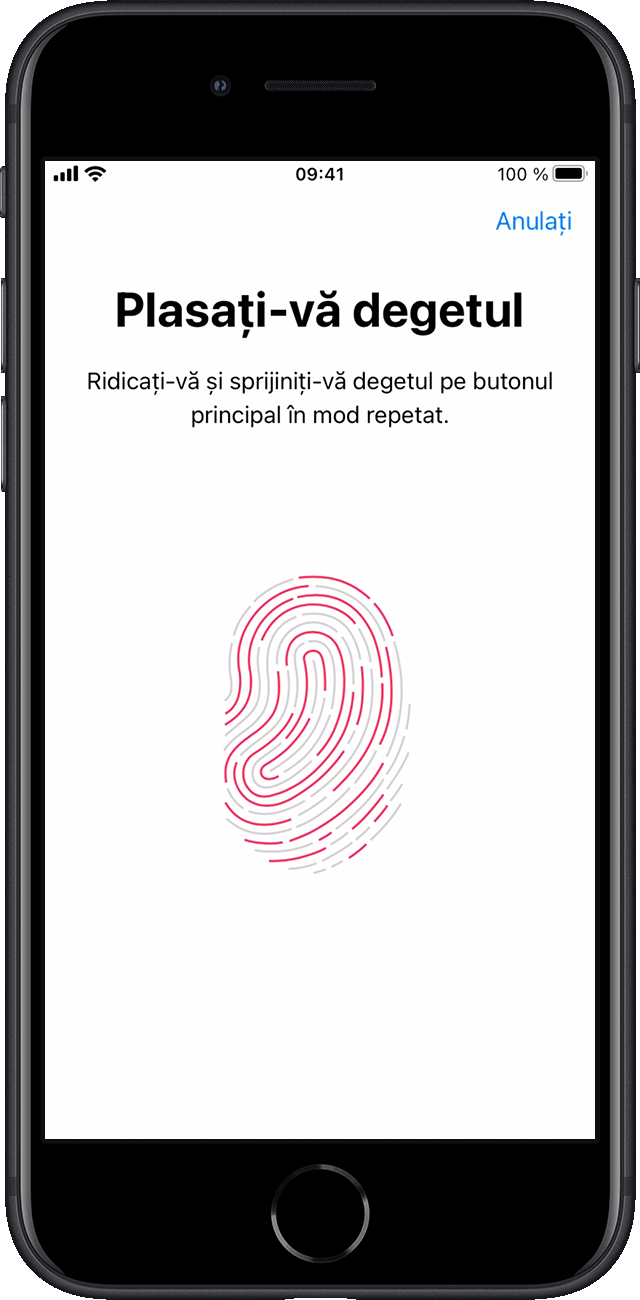
Apoi ridică și sprijină degetul încet, în mod repetat, făcând mici modificări ale poziției degetului de fiecare dată.
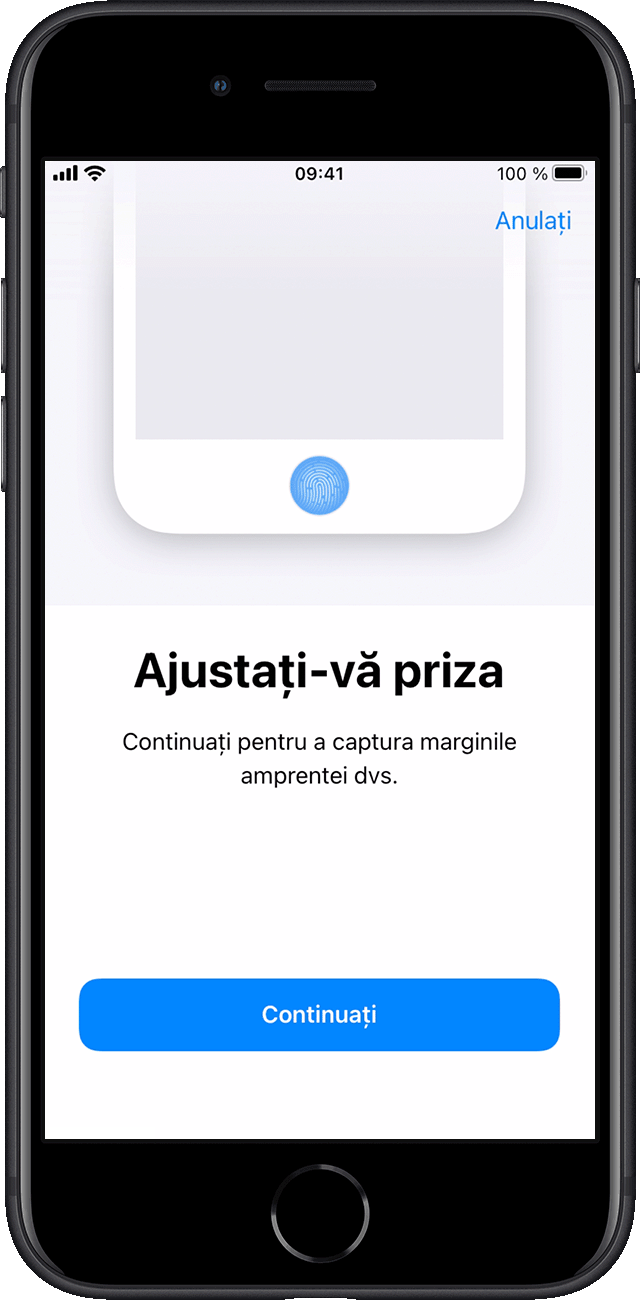
Ecranul următor îți solicită să ajustezi felul în care ții dispozitivul. Ține dispozitivul ca atunci când îl deblochezi și atinge senzorul Touch ID cu zonele exterioare ale vârfului degetului în loc să atingi cu partea centrală pe care ai scanat-o inițial.
Dacă ai probleme la înscrierea unui deget, încearcă altul. Ai nevoie în continuare de ajutor pentru a configurarea funcției Touch ID?
Folosirea funcției Touch ID pentru a debloca dispozitivul iPhone sau pentru a face achiziții
După ce configurezi Touch ID, poți folosi Touch ID pentru a debloca iPhone-ul. Apasă pe senzorul Touch ID utilizând degetul înregistrat cu funcția Touch ID.
Utilizarea funcției Touch ID pentru achiziții
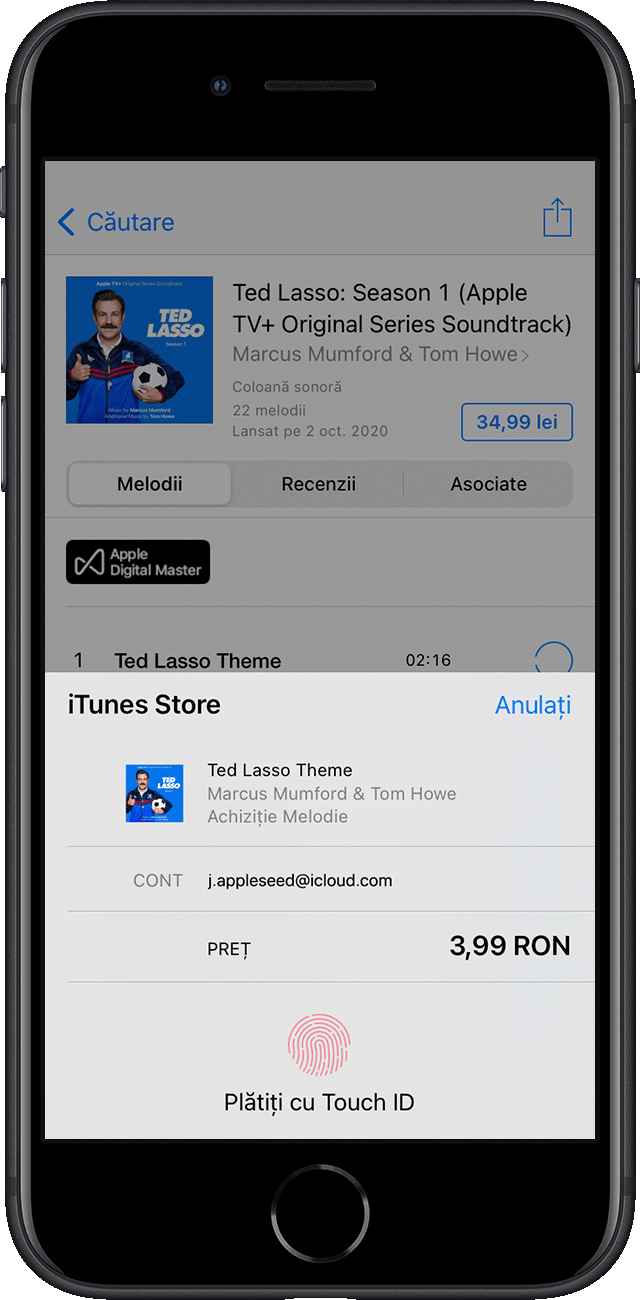
Poți folosi Touch ID în locul parolei contului Apple pentru a face achiziții din iTunes Store, App Store și Apple Books. Urmează acești pași:
În Configurări, atinge Touch ID și cod de acces și asigură-te că opțiunea iTunes și App Store este activată. Dacă nu poți să o activezi, poate fi necesar să deschizi aplicația Configurări, să atingi iTunes și App Store, apoi să te autentifici cu contul tău Apple.
Deschide iTunes Store, App Store sau Apple Books.
Atinge un articol de cumpărat. Vei primi o solicitare pentru Touch ID.
Pentru a face o achiziție, atinge ușor senzorul Touch ID.
Utilizarea funcției Touch ID pentru Apple Pay
Cu un dispozitiv iPhone 6 sau iPhone 6 Plus ori un model ulterior, poți utiliza Touch ID pentru a efectua plăți prin Apple Pay în magazine, în aplicații și în site-uri web în Safari. De asemenea, poți folosi funcția Touch ID pe iPhone pentru a finaliza achiziții din site-uri web de pe computerul tău Mac. Dacă ai un iPad Pro, iPad Air 2 sau un model ulterior, iPad (a 5-a generație) sau un model ulterior ori iPad mini 3 sau un model ulterior, poți folosi funcția Touch ID pentru achiziții cu Apple Pay în aplicații și pe site-uri web în Safari.
Ai nevoie de ajutor pentru utilizarea Touch ID?
Gestionarea configurărilor pentru funcția Touch ID
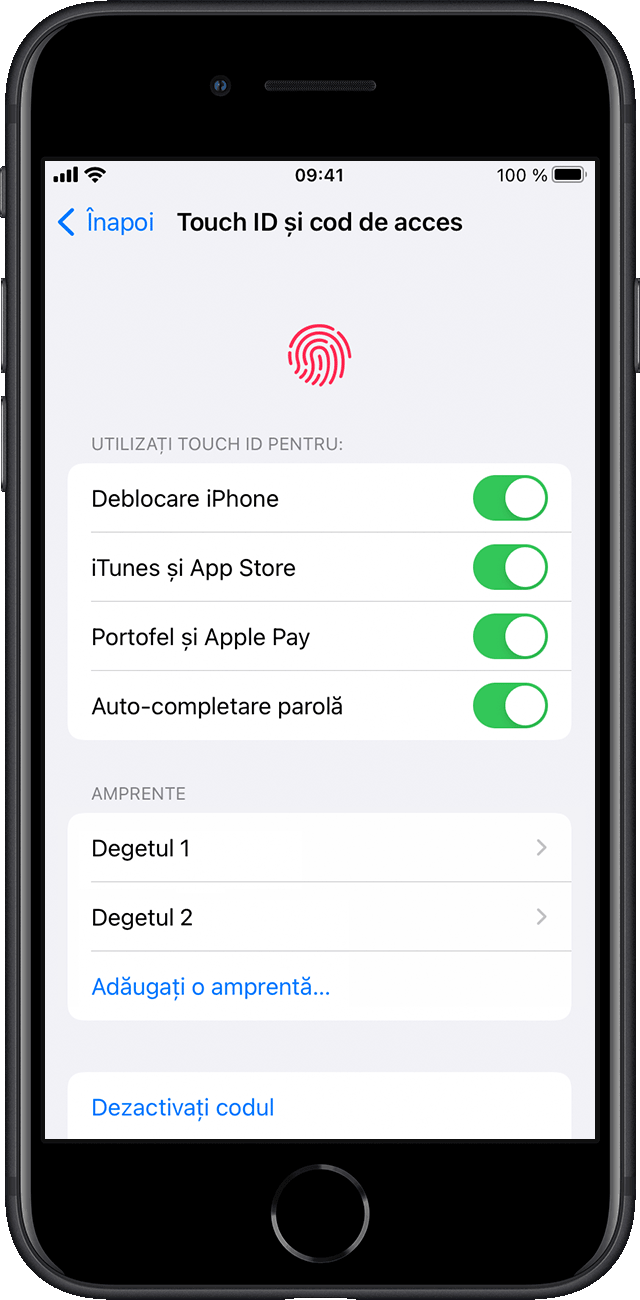
În aplicația Configurări, atinge Touch ID și cod de acces pentru a gestiona aceste configurări:
Activează sau dezactivează funcția Touch ID pentru Cod de acces, iTunes și App Store sau Apple Pay.
Înscrie până la cinci amprente digitale. Fiecare amprentă nouă poate face ca recunoașterea amprentei să dureze puțin mai mult.
Atinge o amprentă digitală pentru a o redenumi.
Atinge o amprentă, apoi atinge Ștergeți amprenta pentru a o elimina.
Identifică o amprentă din listă atingând senzorul Touch ID. Amprenta corespondentă din listă va fi evidențiată pentru scurt timp.
Apasă senzorul Touch ID utilizând Touch ID pentru a debloca dispozitivul. Pentru a-ți debloca dispozitivul folosind Touch ID fără să apeși pe senzorul Touch ID, accesează aplicația Configurări și selectează Accesibilitate. Apoi atinge butonul principal [sau butonul de sus] și activează opțiunea Deschidere la așezare deget.