Manual de utilizare Apple Watch
- Bun venit!
-
- Apple Watch
- Noutăți în watchOS 5
- Configurarea și asocierea Apple Watch-ului cu un iPhone
- Aplicația Apple Watch
- Încărcarea Apple Watch-ului
- Pornirea și trezirea Apple Watch-ului
- Deblocarea Apple Watch-ului
- Schimbarea limbii și a orientării pe Apple Watch
- Scoaterea, înlocuirea și strângerea brățărilor de Apple Watch
-
- Deschiderea aplicațiilor
- Aplicații pe Apple Watch
- Organizarea aplicațiilor
- Pictogramele de stare
- Centrul de control
- Ajustarea luminozității, mărimii textului, sunetelor și răspunsului haptic
- Siri
- Vizualizarea și răspunsul la notificări
- Conectarea Apple Watch-ului la o rețea Wi-Fi
- Transferarea sarcinilor de pe Apple Watch
- Deblocarea Mac-ului dvs. cu Apple Watch-ul
- Utilizarea Apple Watch-ului fără iPhone-ul asociat
- Utilizarea Apple Watch-ului printr-o rețea celulară
- Cadrane și funcționalități
-
- Respirație
- Calendar
- Cameră
- Ritm cardiac
- News
- În redare
- Radio
- Mementouri
- Walkie-talkie
-
- Despre Wallet
- Apple Pay
- Configurarea Apple Pay
- Efectuarea achizițiilor
- Trimiterea, primirea și solicitarea banilor cu Apple Watch-ul (doar în S.U.A.)
- Gestionarea Apple Cash (doar în S.U.A.)
- Utilizarea aplicației Wallet pentru tichete
- Utilizarea cardurilor de fidelitate
- Plata cu Apple Watch pe Mac
- Călătoriile cu mijloacele de transport în comun
- Vremea
-
- VoiceOver
- Configurarea Apple Watch-ului utilizând VoiceOver
- Noțiuni elementare de utilizare a Apple Watch-ului cu VoiceOver
- Zoom
- Ajustarea dimensiunii și a solidității textului
- Etichete activare/dezactivare pentru butoane
- Configurarea și utilizarea serviciului RTT
- Audio mono și balans audio
- Scurtătura de accesibilitate
-
- Informații importante privind siguranța pentru Apple Watch-ul dvs.
- Informații importante privind manipularea pentru Apple Watch-ul dvs.
- Informații privind îngrijirea brățărilor pentru Apple Watch
- Declarație de conformitate FCC
- Declarație de conformitate ISED Canada
- Informații despre eliminare și reciclare pentru Apple Watch.
- Apple și mediul
- Copyright
Explorarea Galeriei de cadrane pe Apple Watch
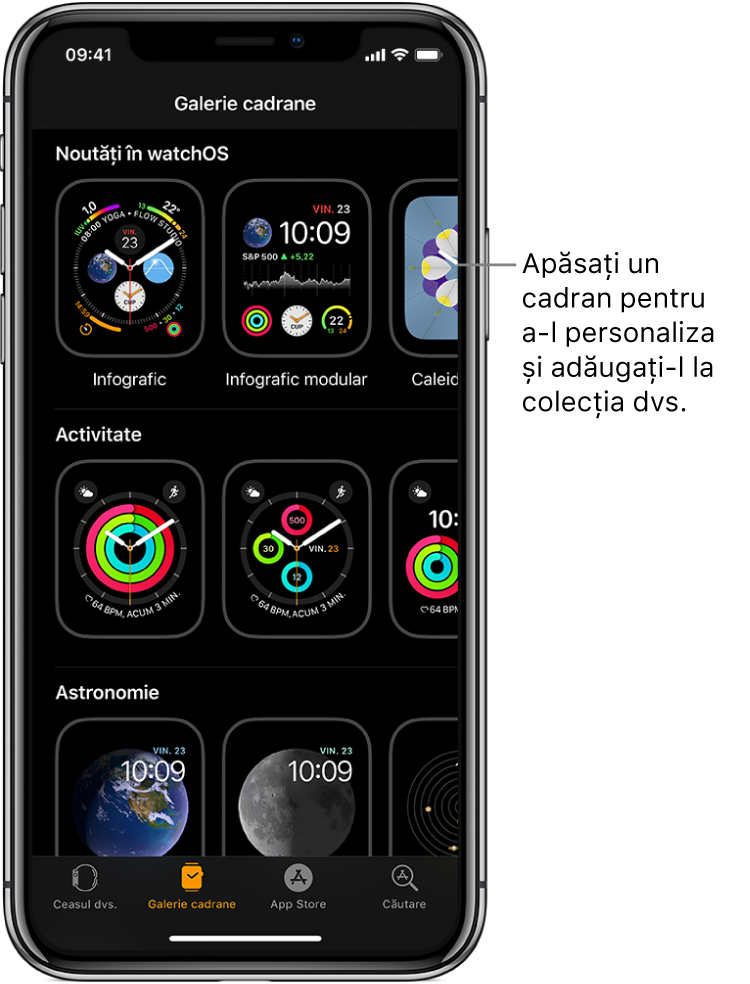
Galerie cadrane din aplicația Apple Watch este cea mai simplă metodă de a vedea toate cadranele de ceas disponibile. Când găsiți unul care vi se pare interesant, îl puteți personaliza, alege complicații, apoi adăuga cadranul la colecția dvs. Toate aceste acțiuni se pot realiza din galerie.
Deschidere Galerie cadrane
Deschideți aplicația Apple Watch de pe iPhone, apoi apăsați Galerie cadrane.
Alegerea funcționalităților pentru un cadran
În Galerie cadrane, apăsați un cadran, apoi apăsați o funcționalitate, cum ar fi culoarea sau stilul.
Pe măsură ce încercați diferite opțiuni, cadranul de sus se schimbă, pentru a vă asigura că designul este așa cum îl doriți.
Adăugarea complicațiilor în Galerie cadrane
În Galerie cadrane, apăsați un cadran, apoi apăsați o poziție pentru complicație, cum ar fi în stânga sus, în dreapta sus sau jos.
Derulați pentru a vedea ce complicații sunt disponibile pentru respectiva poziție, apoi apăsați pe cea dorită.
Dacă decideți că nu doriți o complicație în poziția respectivă, derulați până la începutul listei și apăsați Nu.
Pentru o listă completă a complicațiilor disponibile pentru fiecare cadran de ceas, consultați Cadranele Apple Watch și funcționalitățile acestora.
Adăugarea unui cadran
După ce personalizați un cadran în Galerie cadrane, apăsați Adăugați.
Pentru a comuta la noul cadran pe Apple Watch, glisați spre stânga cadranele de ceas până când îl găsiți.