Manual de utilizare Apple Watch Ultra
- Bun venit!
- Noutăți
-
- Gesturi pe Apple Watch Ultra
- Utilizarea gestului de atingere dublă pentru a efectua acțiuni uzuale
- Configurarea și asocierea dispozitivului Apple Watch Ultra cu un iPhone
- Asocierea mai multor dispozitive Apple Watch
- Asocierea unui Apple Watch Ultra cu un iPhone nou
- Alegerea unei funcții pentru butonul Acțiune al dispozitivului Apple Watch Ultra
- Aplicația Apple Watch
- Încărcarea dispozitivului Apple Watch Ultra
- Pornirea și trezirea dispozitivului Apple Watch Ultra
- Blocarea sau deblocarea dispozitivului Apple Watch Ultra
- Schimbarea limbii și a orientării pe Apple Watch Ultra
- Scoaterea, înlocuirea și strângerea brățărilor de Apple Watch
-
- Aplicații de pe Apple Watch Ultra
- Deschiderea aplicațiilor
- Organizarea aplicațiilor
- Obținerea mai multor aplicații
- Aflarea orei
- Pictogramele de stare
- Centrul de control
- Utilizarea modului de concentrare
- Ajustarea luminozității, mărimii textului, sunetelor și răspunsului haptic
- Vizualizarea și răspunsul la notificări
- Modificarea configurărilor de notificare
- Utilizarea stivei inteligente pentru afișarea widgeturilor oportune
- Gestionarea ID-ului dvs. Apple
- Utilizarea scurtăturilor
- Aflarea timpului în lumină diurnă
- Configurarea funcționalității Spălat pe mâini
- Conectarea dispozitivului Apple Watch Ultra la o rețea Wi-Fi
- Conectarea la căștile sau difuzoarele Bluetooth
- Predarea sarcinilor de pe Apple Watch Ultra
- Deblocarea Mac-ului dvs. cu Apple Watch Ultra
- Deblocarea iPhone-ului dvs. cu Apple Watch Ultra
- Utilizarea dispozitivului Apple Watch Ultra fără iPhone-ul asociat
- Configurarea și utilizarea serviciului celular pe Apple Watch Ultra
-
- Primii pași cu Apple Fitness+
- Abonarea la Apple Fitness+
- Găsirea exercițiilor Fitness+ și a meditațiilor
- Începerea unui exercițiu sau a unei meditații Fitness+
- Crearea unui Plan personalizat în Apple Fitness+
- Realizarea exercițiilor împreună folosind SharePlay
- Modificarea informațiilor de pe ecran în timpul unui exercițiu sau unei meditații Fitness+
- Descărcarea unui exercițiu Fitness+
-
- Alarme
- Oxigen în sânge
- Calculator
- Calendar
- Telecomandă cameră
- Contacte
- EKG
- Medicații
- Memoji
- News
- În redare
- Mementouri
- Bursa
- Cronometru
- Temporizatoare
- Sfaturi
- Reportofon
- Walkie-talkie
-
- Despre aplicația Portofel
- Apple Pay
- Configurarea Apple Pay
- Efectuarea achizițiilor
- Trimiterea, primirea și solicitarea banilor cu Apple Watch Ultra (doar în S.U.A.)
- Gestionarea Apple Cash (doar în S.U.A.)
- Utilizarea aplicației Portofel pentru tichete
- Utilizarea cardurilor de fidelitate
- Plata cu Apple Watch Ultra pe Mac
- Călătoriile cu mijloacele de transport în comun
- Utilizarea permisului auto sau a actului de identitate
- Utilizarea cheilor digitale
- Utilizarea cardurilor de vaccinare COVID-19
- Ceas global
-
- VoiceOver
- Configurarea unui Apple Watch Ultra utilizând VoiceOver
- Operații elementare pe Apple Watch Ultra cu VoiceOver
- Oglindire Apple Watch
- Controlarea dispozitivelor din apropiere
- AssistiveTouch
- Utilizarea unui afișaj Braille
- Utilizarea unei tastaturi Bluetooth
- Zoom
- Indicarea orei prin feedback haptic
- Ajustarea mărimii textului și a altor configurări vizuale
- Ajustarea configurărilor pentru abilitățile motorii
- Configurarea și utilizarea serviciului RTT
- Configurări audio de accesibilitate
- Tastați pentru vorbire
- Utilizarea funcționalităților de accesibilitate cu Siri
- Scurtătura de accesibilitate
-
- Informații importante privind siguranța
- Informații importante privind manevrarea
- Modificarea neautorizată a sistemului watchOS
- Informații privind îngrijirea brățărilor
- Declarație de conformitate FCC
- Declarație de conformitate ISED Canada
- Informații privind banda ultralargă
- Informații despre clasificarea laser Clasa 1
- Informații despre eliminare și reciclare
- Apple și mediul
- Copyright
Selectarea unui album foto și gestionarea spațiului de stocare pe Apple Watch Ultra
Folosind aplicația Poze  pe Apple Watch Ultra, puteți vedea poze dintr-un album iPhone ales de dvs., poze recomandate și amintiri.
Alegerea albumului de stocat pe Apple Watch Ultra
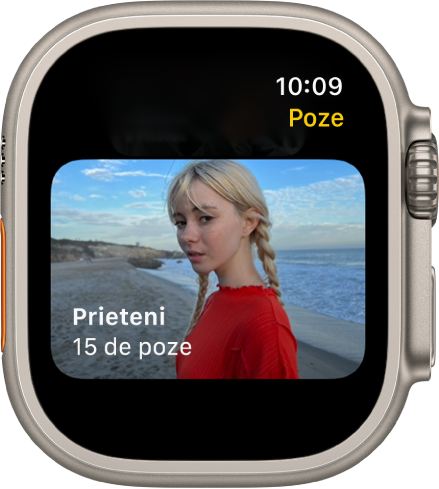
La prima utilizare a unui Apple Watch Ultra, acesta este configurat să afișeze poze din albumul Favorite (pozele pe care le-ați etichetat ca favorite), dar puteți schimba albumul utilizat.
Deschideți aplicația Apple Watch pe iPhone.
Apăsați Ceasul dvs., accesați Poze > Sincronizare album, apoi alegeți albumul.
Pentru a elimina o poză de pe Apple Watch Ultra, deschideți aplicația Poze pe iPhone, apoi eliminați imaginea din albumul pe care l-ați sincronizat.
Pentru a crea un album nou pentru pozele de pe Apple Watch Ultra, utilizați aplicația Poze de pe iPhone.
Afișarea pozelor recomandate și a amintirilor pe Apple Watch Ultra
Apple Watch Ultra poate sincroniza automat pozele recomandate și amintirile din biblioteca foto de pe iPhone.
Deschideți aplicația Apple Watch pe iPhone.
Apăsați Ceasul dvs., apăsați Poze, apoi activați Sincronizare amintiri și Sincronizare poze recomandate.
Oprirea sincronizării pozelor
Dacă nu doriți ca iPhone-ul să sincronizeze amintirile, pozele recomandate sau pozele dintr-un album pe care l-ați ales, urmați acești pași:
Deschideți aplicația Apple Watch pe iPhone.
Apăsați Ceasul dvs., apăsați Poze, apoi dezactivați Sincronizare poze.
Limitarea spațiului de stocare a pozelor pe Apple Watch Ultra
Numărul de poze stocate pe Apple Watch Ultra depinde de spațiul disponibil. Pentru a economisi spațiu pentru melodii sau alt tip de conținut, puteți limita numărul de poze stocate pe Apple Watch.
Deschideți aplicația Apple Watch pe iPhone.
Apăsați Ceasul dvs., apoi accesați Poze > Limită poze.
Pentru a afla câte poze se află pe Apple Watch Ultra, efectuați una din acțiunile următoare:
Deschideți aplicația Configurări
 pe Apple Watch Ultra, apoi accesați General > Informații.
Deschideți aplicația Apple Watch pe iPhone, apăsați Ceasul dvs., apoi accesați General > Informații.
Pentru a vedea cât spațiu este utilizat pentru poze, deschideți aplicația Configurări pe Apple Watch Ultra, apoi accesați General > Stocare. Pentru a realiza această acțiune pe iPhone, deschideți aplicația Apple Watch, apăsați Ceasul dvs., apoi accesați General > Stocare.
Realizarea unei capturi de ecran pe Apple Watch Ultra
Deschideți aplicația Configurări
pe Apple Watch Ultra, accesați General > Capturi de ecran, apoi activați Salvare capturi de ecran.Apăsați simultan coroana Digital Crown și butonul lateral pentru a salva o imagine a ecranului.
Capturile de ecran sunt salvate în aplicația Poze de pe iPhone.