Găsirea și explorarea locurilor cu Apple Watch Ultra
Apple Watch Ultra include o aplicație Hărți  care vă ajută să explorați împrejurimile și să obțineți itinerare.
Siri: Spuneți ceva precum:
“Where am I?”
“Find coffee near me.”
AVERTISMENT: Pentru informații importante privind evitarea distragerii atenției care ar putea avea consecințe periculoase, consultați Informații importante privind siguranța pentru Apple Watch Ultra.
Căutarea pe hartă
Deschideți aplicația Hărți
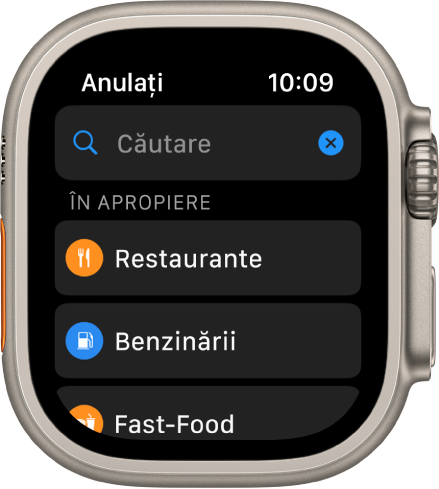
pe Apple Watch Ultra.Apăsați pe Căutare, apoi utilizați tastatura QWERTY și QuickPath (funcționalitatea nu este compatibilă cu toate limbile), apăsați pe
 pentru a dicta sau pe
  pentru a scrie de mână.
Pentru a utiliza Scris de mână, glisați în sus din partea de jos a ecranului, apoi apăsați pe Scris de mână.
Notă: Funcționalitatea Scris de mână nu este disponibilă în toate limbile.
Găsirea unui serviciu din apropiere
Deschideți aplicația Hărți
pe Apple Watch Ultra.Apăsați pe
 , apoi apăsați pe o categorie, cum ar fi Restaurante sau Parcare.
Apăsați un rezultat, apoi întoarceți coroana Digital Crown pentru a derula informațiile.
Apăsați < în colțul din stânga sus pentru a reveni la lista de rezultate.
Notă: Sugestiile pentru serviciile din apropiere nu sunt disponibile în toate zonele.
Vizualizarea unui ghid
Deschideți aplicația Hărți pe iPhone, apăsați câmpul de căutare, glisați în sus, apoi efectuați una din acțiunile următoare:
Apăsați pe o copertă care apare sub Ghiduri orașe sau Ghiduri recomandate.
Apăsați Explorați ghidurile, navigați prin ghiduri, apoi apăsați o copertă.
Apăsați pe o intrare de sub Explorați după editor, apoi apăsați pe o copertă.
Glisați în sus, apoi apăsați
 din dreptul numelui unui loc (de exemplu, numele unui parc sau unui restaurant).
Selectați ghidul în care doriți să adăugați locul sau apăsați Ghid nou.
Deschideți aplicația Hărți
pe Apple Watch Ultra, derulați în jos, apoi apăsați ghidul în care ați adăugat locul respectiv.
Notă: Ghidurile nu sunt disponibile în toate regiunile.
Consultați Manualul de utilizare iPhone pentru informații despre configurarea și salvarea ghidurilor în Hărți.
Vizualizarea și căutarea localizării și a împrejurimilor dvs. curente
Deschideți aplicația Hărți
pe Apple Watch Ultra.Apăsați Localizare.
Pentru a căuta în jurul localizării dvs., apăsați
 , apoi apăsați pe Căutați aici.
Apăsați Hartă de transport public pentru a vedea opțiunile de transport public din apropiere.
Notă: Harta de transport public nu este disponibilă în toate regiunile.
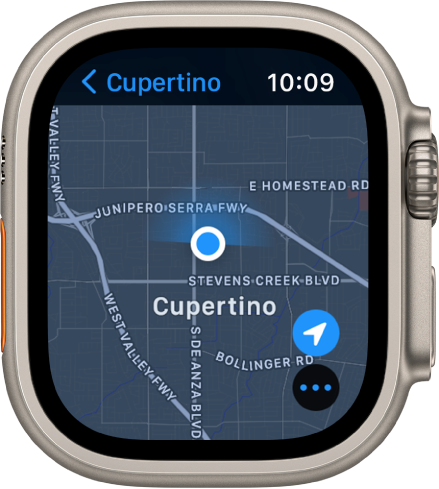
Un con albastru pe hartă indică direcția spre care este îndreptat ceasul dvs.
Panoramare și zoom
Panoramarea hărții: Trageți cu un deget.
Pentru zoom înainte sau zoom înapoi pe hartă: Întoarceți coroana Digital Crown.
De asemenea, puteți apăsa dublu harta pentru a efectua zoom înainte asupra punctul pe care l-ați apăsat.
Revenirea la localizarea dvs. actuală: Apăsați
 din partea din dreapta jos.
Obținerea de informații despre un reper sau o localizare marcată
Apăsați pe hartă marcajul localizării.
Întoarceți coroana Digital Crown pentru a derula informațiile.
Apăsați < în colțul din stânga sus pentru a reveni la hartă.
Sfat: Pentru apelarea unei adrese, apăsați numărul de telefon din informațiile adresei. Pentru a comuta la iPhone, deschideți comutatorul de aplicații. (Pe un iPhone cu Face ID, glisați în sus dinspre marginea inferioară și opriți-vă; pe un iPhone cu buton principal, faceți dublu clic pe butonul principal.) Apăsați butonul în partea de jos a ecranului pentru a deschide aplicația Telefon.
Plasarea, mutarea și eliminarea reperelor pe hartă
Plasarea unui reper: Țineți apăsată harta unde doriți să fixați reperul, așteptați plasarea reperului, apoi eliberați.
Pentru a plasa un reper în locul actual, apăsați pe punctul albastru, apoi apăsați pe Marcați localizarea dvs.
Mutarea unui reper: Țineți apăsat pe reper, apoi trageți-l sau plasați un alt reper la noua localizare.
Eliminarea unui reper: Apăsați reperul pentru a vedea informațiile despre adresă, întoarceți coroana Digital Crown pentru a derula, apoi apăsați Eliminați marcajul.
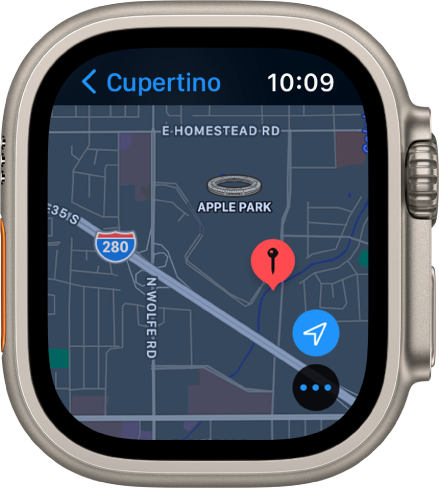
Sfat: Pentru a găsi adresa aproximativă a oricărui punct de pe hartă, plasați un reper în locul respectiv, apoi apăsați reperul pentru a vizualiza informațiile despre adresă.
Afișarea localizărilor recente
Deschideți aplicația Hărți
pe Apple Watch Ultra.Derulați în jos, apoi apăsați pe o localizare listată sub Recente.
Secțiunea Recente poate include și ghiduri văzute recent pe iPhone.