Manual de utilizare VoiceOver
- Bun venit
-
- Utilizarea VoiceOver în fereastra de login
- Modificarea comportamentul tastei funcționale
- Configurați VoiceOver să ignore următoarea tastă apăsată
- Învățarea sau tăierea volumului efectelor sonore VoiceOver
- Ascultarea sfaturilor și a informațiilor
- Utilizarea audio pozițional
- Interacțiunea cu zonele și grupurile
- Ascultarea evoluției sau a modificărilor de stare
- Selectarea și deselectarea articolelor
- Tragerea și eliberarea articolelor
- Utilizarea urmăririi cursorului
-
- Clic cu un maus
- Utilizarea butoanelor, a casetelor de validare și a altor controale
- Navigarea meniurilor
- Efectuarea acțiunii alternative a unui articol
- Desktop
- Finder
- Dock
- Launchpad
- Centru de notificări
- Navigarea prin notificări
- Mission Control
- Touch Bar
- Efectuarea loginului la un cont criptat fără VoiceOver
-
- Citirea textului
- Derularea către conținut
- Auzirea punctuației
- Auziți modificările atributelor de text
- Ascultarea selecției curente
- Repetarea, copierea sau salvarea ultimei expresii enunțate
- Selectarea textului
- Ascultarea celor tastate
- Completarea cuvintelor parțiale
- Corectarea cuvintelor scrise greșit
-
- Utilizarea aplicației Utilitar VoiceOver
- Schimbarea configurărilor pentru voce
- Personalizarea detalierii
- Personalizarea punctuației
- Schimbarea modului în care VoiceOver pronunță textul și simbolurile
- Schimbarea articolelor afișate de rotorul VoiceOver
- Crearea etichetelor personalizate pentru elementele interfeței cu utilizatorul
- Exportarea, importarea și resetarea preferințelor VoiceOver
- Utilizarea preferințelor portabile VoiceOver
- Utilizarea activităților VoiceOver

Personalizarea VoiceOver folosind Utilitar VoiceOver pe Mac
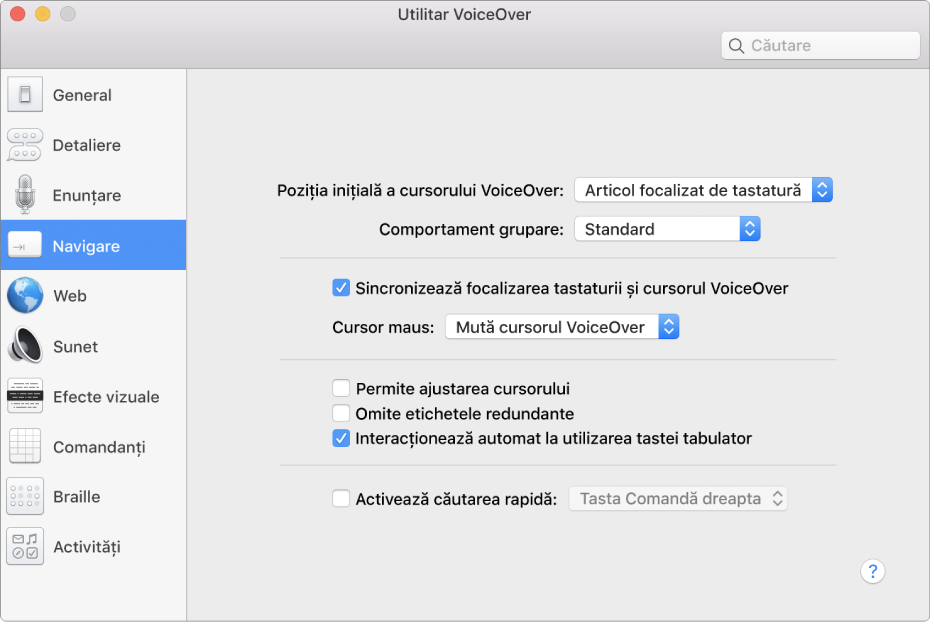
Utilitar VoiceOver este aplicația pe care o utilizați pentru a personaliza configurările VoiceOver. Pentru mai multe informații despre opțiuni, faceți clic pe butonul Ajutor din colțul din dreapta-jos al fiecărui panou din Utilitar VoiceOver.
Notă: VO reprezintă modificatorul VoiceOver.
Deschiderea aplicației Utilitar VoiceOver
Pentru a deschide Utilitar VoiceOver pe Mac, procedați după cum urmează:
Când VoiceOver este pornit, apăsați VO-F8.
Alegeți meniul Apple
 > Preferințe sistem, faceți clic pe Accesibilitate, clic pe VoiceOver, apoi pe Deschide Utilitar VoiceOver.
Căutarea unei opțiuni în Utilitar VoiceOver
Interacționați cu bara de instrumente din fereastra Utilitar VoiceOver.
Scrieți ceea ce căutați în câmpul de căutare.
Navigați în lista de rezultate ale căutării apăsând VO-Săgeată jos sau VO-Săgeată sus.
Pentru fiecare rezultat, Utilitar VoiceOver afișează panoul în care este localizată opțiunea și o evidențiază.