Ghid Primii pași în VoiceOver
-
- Utilizarea automată a VoiceOver în fereastra de login
- Modificarea comportamentului implicit al tastelor funcționale
- Găsirea comenzilor utilizând meniul Comenzi
- Utilizarea modificatorului VoiceOver
- Configurați VoiceOver să ignore următoarea tastă apăsată
- Învățarea sau tăierea volumului efectelor sonore VoiceOver
- Auzirea indiciilor și informațiilor despre un articol
- Utilizarea audio pozițional
- Interacțiunea cu zonele și grupurile de conținut
- Auziți modificări de evoluție sau de stare
- Selectarea și deselectarea articolelor
- Tragerea și eliberarea articolelor
- Configurarea sau dezactivarea urmăririi cursorului
- Utilizarea aplicației Utilitar VoiceOver
-
- Desktop
- Finder
- Dock
- Launchpad
- Centru de notificări
- Notificări
- Efectuarea acțiunii alternative a unui articol
- Comanda clic sau dublu clic a mausului
- Butoane, casete de validare și altele
- Mission Control
- Utilizarea unei aplicații pe tot ecranul
- Auzirea aplicațiilor și ferestrelor deschise
- Comutarea între aplicații și ferestre
- Navigarea în ferestrele aplicațiilor utilizând punctele ferestrelor
- Mutarea și redimensionarea ferestrelor și obiectelor
- Efectuarea loginului la un cont criptat fără VoiceOver
- Utilizarea VoiceOver cu Touch Bar
-
- Schimbarea configurărilor pentru voce
- Personalizarea nivelului de detaliere pentru enunțare sau Braille
- Personalizarea articolelor web afișate în rotor
- Personalizarea modului în care se pronunță textul și simbolurile
- Crearea etichetelor personalizate
- Alocarea comenzilor tastelor tastaturii sau tastaturii numerice
- Exportarea, importarea și resetarea preferințelor
- Utilizarea preferințelor portabile
- Utilizarea activităților VoiceOver
-
- Categoria General
- Panoul Enunțare din categoria Detaliere
- Panoul Braille din categoria Detaliere
- Panoul Text din categoria Detaliere
- Panoul Anunțuri din categoria Detaliere
- Panoul Indicii din categoria Detaliere
- Panoul Voci din categoria Enunțare
- Panoul Pronunție din categoria Enunțare
- Categoria Navigare
- Panoul Navigare din categoria Web
- Panoul Încărcare pagină din categoria Web
- Panoul Rotor web din categoria Web
- Categoria Sunet
- Panoul Cursor din categoria Efecte vizuale
- Panoul Panouri și meniuri din categoria Efecte vizuale
- Panoul Atingere din categoria Efecte vizuale
- Panoul Trackpad din categoria Comandanți
- Panoul de alocări al Comandantului trackpadului
- Panoul Tastatură numerică din categoria Comandanți
- Panoul Tastatură din categoria Comandanți
- Panoul Navigare rapidă din categoria Comandanți
- Panoul de alocări al Comandantului navigare rapidă
- Panoul Aranjament din categoria Braille
- Afișarea panoului categoriei Braille
- Categoria Activități

Comutarea între aplicații și ferestre
Când aveți mai multe aplicații deschise sau mai multe ferestre deschise pentru o aplicație, comutați rapid între ele utilizând selectorul de aplicații sau selectorul de ferestre.
Notă: VO reprezintă modificatorul VoiceOver.
Comutarea între aplicații
Pentru a deschide selectorul de aplicații, apăsați VO-F1-F1 sau apăsați dublu în apropierea marginii din stânga a trackpadului.
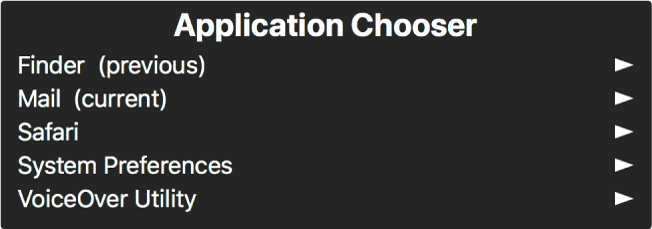
Pentru a naviga în lista de aplicații deschise, apăsați tasta Săgeată jos sau Săgeată sus sau răsfoiți în jos sau în sus pe trackpad.
Când auziți aplicația pe care o doriți, apăsați Spațiu sau apăsați dublu pe trackpad.
Dacă ați utilizat comanda VoiceOver pentru a deschide selectorul, apăsând Spațiu se deschide un submeniu în care sunt prezente toate ferestrele, dialogurile sau alertele deschise pentru aplicație. Navigați într-un submeniu în același mod în care ați navigat în lista de aplicații.
Pentru a ieși din Selector aplicații fără a efectua o selecție, apăsați tasta Escape sau Fn-Tab, ori mișcați înainte și înapoi cu două degete pe trackpad.
Comutarea între ferestre
Pentru a deschide selectorul de ferestre, apăsați VO-F1-F1 sau apăsați dublu în apropierea marginii din dreapta a trackpadului.

Pentru a naviga în lista de ferestre deschise, apăsați tasta Săgeată jos sau Săgeată sus sau răsfoiți în jos sau în sus pe trackpad.
Pentru a selecta fereastra, apăsați Spațiu sau apăsați dublu pe trackpad.
Pentru a ieși din Selector ferestre fără a efectua o selecție, apăsați tasta Escape sau Fn-Tab, ori mișcați înainte și înapoi cu două degete pe trackpad.