Manual de utilizare Scurtături
- Bun venit
-
- Introducere în Scurtături
- Descoperiți scurtăturile din Galerie
-
- Executarea unei scurtături din aplicație
- Executarea scurtăturilor cu Siri
- Executarea scurtăturilor sugerate
- Executarea scurtăturilor din widgetul de pe ecranul principal
- Executarea scurtăturilor din ecranul de căutare
- Adăugarea unei scurtături la ecranul principal
- Executarea scurtăturilor când modul de concentrare Somn este activ
- Lansarea unei scurtături dintr‑o altă aplicație
- Executarea scurtăturilor de pe Apple Watch
- Executarea scurtăturilor prin atingerea spatelui iPhone‑ului
- Ajustarea configurărilor de intimitate
-
- Introducere în editarea scurtăturilor
- Organizarea scurtăturilor în dosare
- Reordonarea scurtăturilor
- Redenumirea scurtăturilor
- Modificarea pictogramelor scurtăturilor
- Duplicarea scurtăturilor
- Ștergerea scurtăturilor
- Sincronizarea scurtăturilor
- Partajarea scurtăturilor
- Adăugarea întrebărilor de importare la scurtăturile partajate
- Adăugarea unei scurtături către Mementouri utilizând Siri

Manipularea dicționarelor folosind acțiunea “Obțineți valoarea de dicționar” în Scurtături pe iPhone sau iPad
Pentru a obține valoarea pentru o cheie individuală dintr‑un dicționar, puteți să folosiți acțiunea “Obțineți valoarea de dicționar” și să specificați numele cheii. Pentru a obține valoarea “Telefon” a unui obiect, adăugați acțiunea “Obțineți valoarea de dicționar” și fixați‑o la phone.
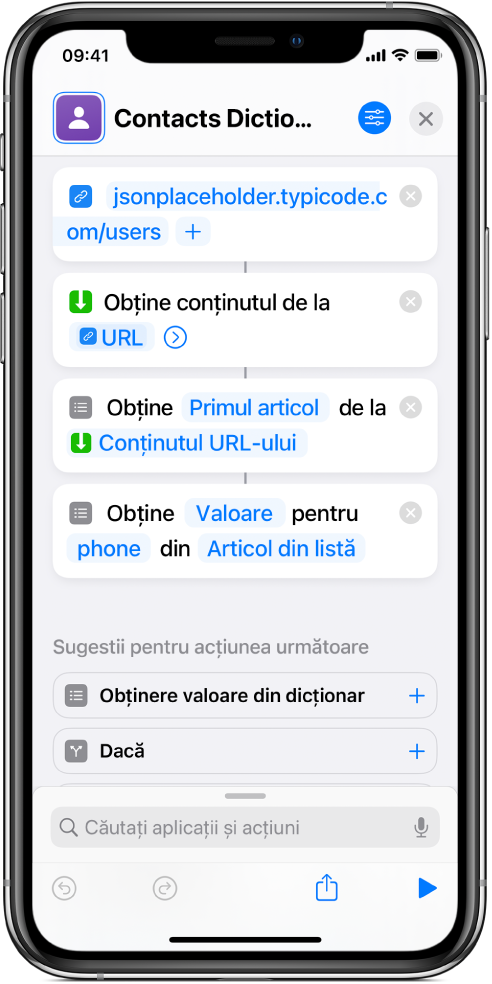
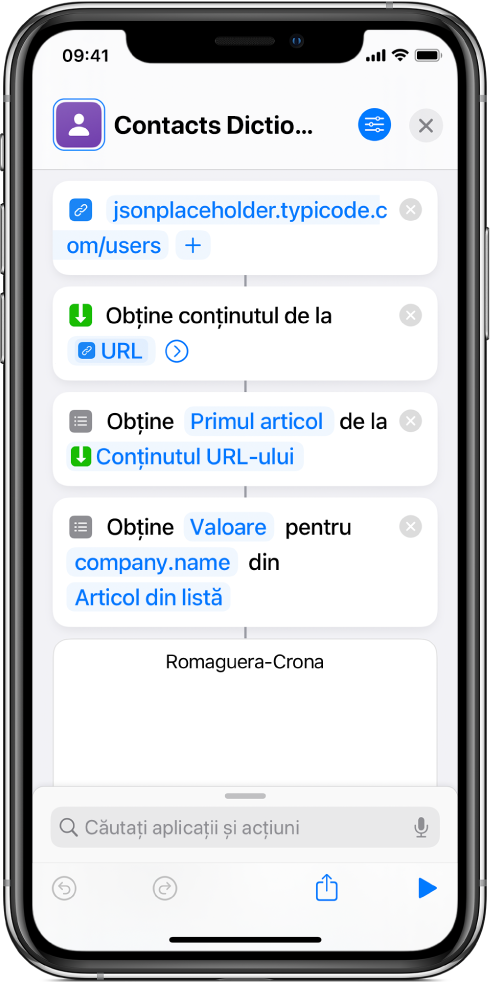
Dacă doriți numele companiei, puteți utiliza notația cu puncte company.name, așa cum se arată în captura de ecran de mai jos.
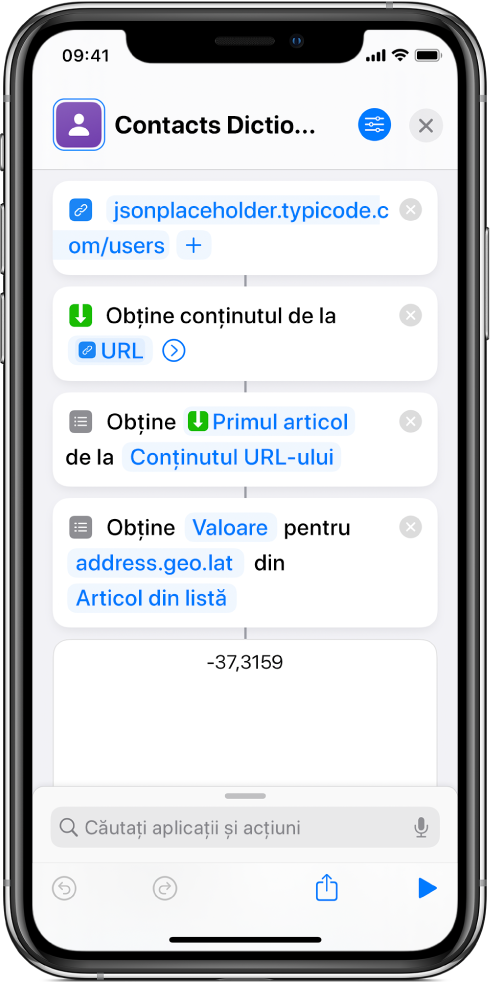
Latitudinea și longitudinea fiecărui obiect sunt stocate în address sub forma unui dicționar numit geo, așa cum se arată în captura de ecran de mai jos. Dacă utilizați notația cu puncte, puteți accesa date imbricate pe mai multe niveluri într-un dicționar.
Pentru informații despre lucrul cu mai multe articole dintr‑un dicționar, consultați Manipularea listelor în Scurtături pe iPhone sau iPad.