Modificarea acestei comenzi va actualiza automat această pagină
Manual de utilizare Poze
- Bun venit
- Primii pași
-
- Explorarea pozelor
- Vizualizarea pozelor individuale
- Adăugarea titlurilor, legendelor ș.a.m.d.
- Interacțiunea cu textul dintr‑o poză folosind funcționalitatea Text live
- Utilizarea căutării vizuale pentru a afla informații despre o poză
- Izolarea și copierea subiectului unei poze
- Vizualizarea pozelor partajate cu dvs. de alte persoane
- Ștergerea pozelor sau recuperarea celor șterse
- Eliminarea duplicatelor
- Ascunderea pozelor din vizualizare
- Vizualizarea rafalelor foto
- Redarea clipurilor video
- Vizualizarea pozelor Live Photos
-
- Noțiuni elementare privind editarea
- Decuparea și îndreptarea pozelor
- Utilizarea unui filtru pentru modificarea unei poze
-
- Ajustarea luminii, expunerii și a altor aspecte ale pozelor
- Retușarea pozelor
- Eliminarea ochilor roșii
- Ajustarea balansului de alb al unei poze
- Aplicarea ajustărilor curbelor
- Aplicarea ajustărilor nivelurilor
- Ajustarea definiției
- Aplicarea modificărilor anumitor culori
- Reducerea zgomotului
- Clarificarea unei poze
- Modificarea iluminării unei poze realizate în modul Portret
- Aplicarea unei viniete
- Scrierea sau desenarea pe o poză
- Utilizarea altor aplicații la editarea în Poze
- Modificarea unei poze Live Photo
- Modificarea unui clip video
- Editarea unui clip video în modul Cinematic
-
- Utilizarea aplicațiilor Mesaje și Mail pentru partajarea pozelor
- Utilizarea funcționalității AirDrop pentru partajarea pozelor
- Partajarea pozelor folosind alte aplicații și site-uri web
- Exportarea pozelor, clipurilor video, diaporamelor și amintirilor
- Exportarea unei poze Live Photo ca imagine GIF animată
- Exportarea unui cadru video ca poză
- Modificarea configurărilor Poze
- Scurtături din tastatură și gesturi
- Copyright

Optimizarea stocării în aplicația Poze de pe Mac
Dacă utilizați Poze iCloud, puteți activa Optimizează stocarea Mac pentru a conserva spațiul de stocare pe Mac‑ul dvs. Această opțiune stochează versiuni mai mici ale pozelor dvs. pe Mac atunci când spațiul de stocare pe disc este limitat și stochează pozele originale, la dimensiune integrală, pe iCloud.
Notă: Dacă nu ați activat Poze iCloud, consultați Utilizarea Poze iCloud pentru a stoca poze în iCloud.
În aplicația Poze
de pe Mac, selectați Poze > Configurări, apoi faceți clic pe iCloud.Selectați caseta de validare Poze iCloud, apoi selectați Optimizează stocarea Mac.
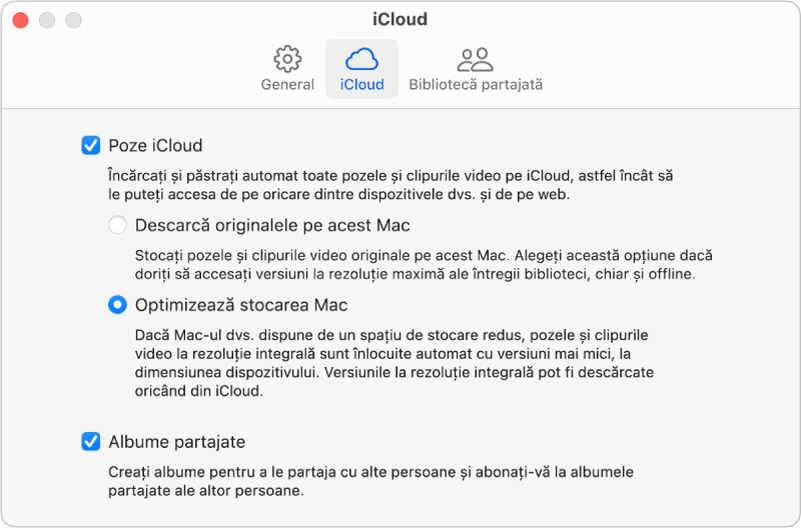
Dacă doriți să restaurați originalele pe Mac, este suficient să selectați „Descarcă originalele pe acest Mac”.
Îți mulțumim pentru feedback.