
Verificarea siguranței pe iPhone cu iOS 16 sau ulterior
Verificarea siguranței – o funcționalitate disponibilă prin aplicația Configurări pe dispozitivele iPhone cu iOS 16 sau versiuni ulterioare – vă permite să verificați, să actualizați și să opriți rapid partajarea informațiilor dvs. cu persoane și cu aplicații individuale. În „Verificare siguranță” puteți să:
Analizați cine are acces la informațiile dvs., inclusiv la localizarea dvs.
Utilizați Resetare de urgență pentru a opri imediat partajarea tuturor informațiilor.
Revizuiți și modificați dispozitivele conectate la contul dvs. Apple.
Resetați permisiunile de intimitate ale sistemului pentru aplicații.
Schimbați codul de acces al iPhone‑ului sau parola contului Apple.
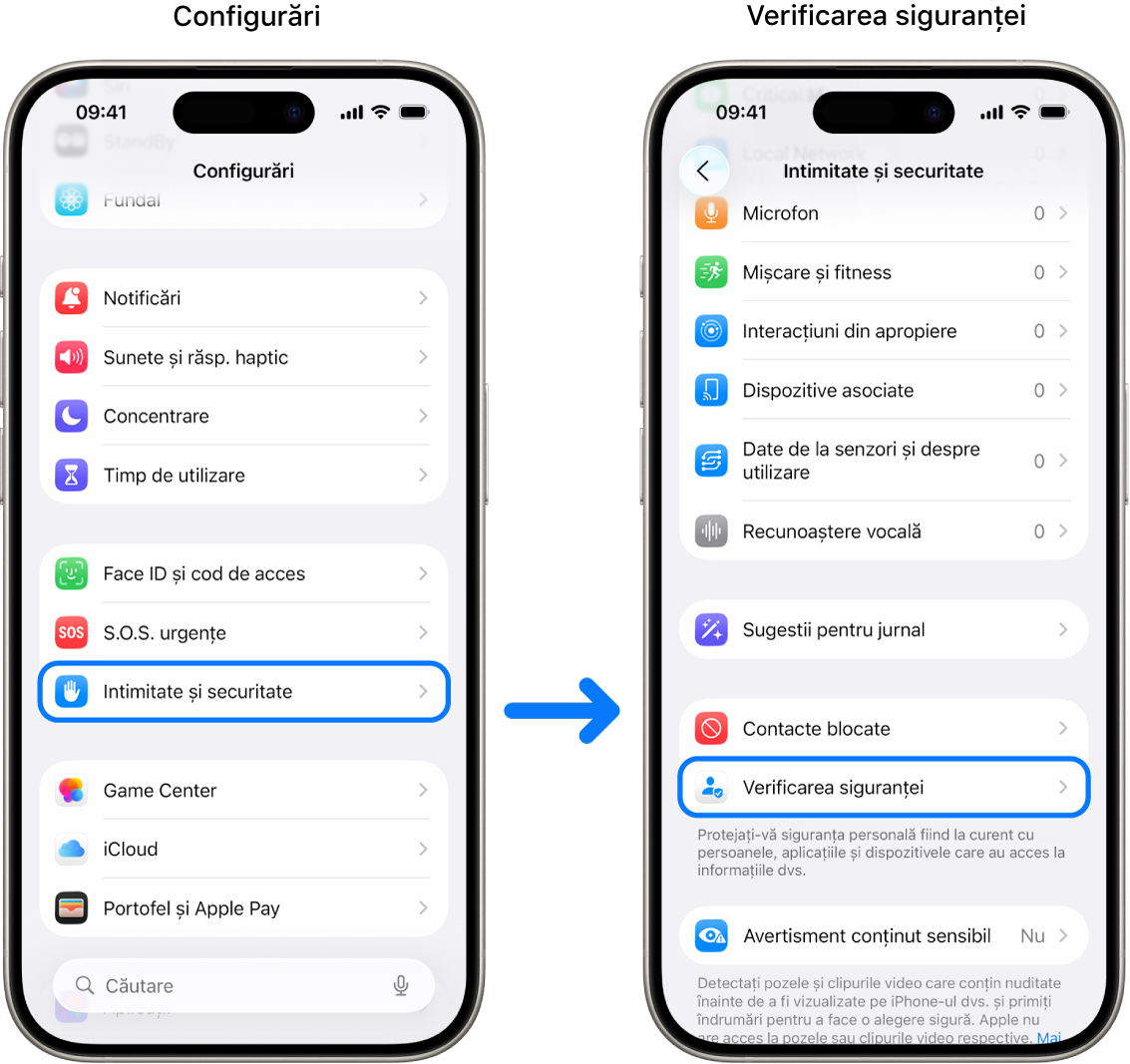
Pentru a accesa Verificarea siguranței, accesați Configurări  > Intimitate și securitate > Verificarea siguranței.
Ce îmi trebuie pentru a utiliza Verificarea siguranței?
Un iPhone cu iOS 16 sau o versiune ulterioară.
Sfat: Pentru a afla versiunea software a iPhone‑ului dvs., accesați Configurări
> General, apoi apăsați pe Informații.Un cont Apple care utilizează autentificarea cu doi factori.
O sesiune de autentificare activă în Configurări
> [numele dvs.] pe iPhone.
Alternativ: Liste de control
Dacă utilizați un dispozitiv diferit (iPad, Mac) sau aveți probleme la utilizarea funcționalității Verificarea siguranței, puteți ajusta manual partajarea și accesul utilizând următoarele liste de control:
Aspecte privind siguranța înainte de a începe
 IMPORTANT: Planificați pentru a fi în siguranță.
Înainte de a efectua schimbări sau de a șterge informații, aveți în vedere posibilul impact asupra siguranței și intimității dvs.
Opțiunea Ieșire rapidă vă ajută să vă protejați rapid intimitatea. Apăsați pe Ieșire rapidă pentru a închide imediat aplicația Configurări și a reveni la ecranul principal (colțul din dreapta sus al tuturor ecranelor din Verificarea siguranței). Orice modificări ați efectuat înainte de a utiliza Ieșire rapidă sunt salvate.
Pentru a reporni partajarea cu cineva după utilizarea Verificării siguranței, deschideți aplicația sau serviciul din care ați dori să partajați informații și partajați din nou conținutul respectiv. Unele aplicații sau servicii vă anunță că ați reluat partajarea informațiilor.
Dacă iPhone‑ul dvs. are activate restricțiile „Timp de utilizare” sau dacă are un profil de gestionare a dispozitivelor mobile (MDM) instalat, puteți utiliza totuși „Verificarea siguranței”, dar este posibil ca unele opțiuni să nu fie disponibile.
dacă aveți activată funcționalitatea Protecție dispozitiv furat, este posibil ca Verificarea siguranței să funcționeze puțin diferit. Pentru mai multe informații despre funcționalitatea Protecție dispozitiv furat, consultați articolul de asistență Apple Despre funcția Protecție dispozitiv furat pentru iPhone.
Aflați cum: Pentru a vizualiza instrucțiunile de mai jos, selectați butonul plus  de lângă titlul corespunzător.
Pasul 1: Deschiderea funcționalității Verificarea siguranței
Pe iPhone, accesați Configurări > Intimitate și securitate > Verificarea siguranței. (Poate fi necesar să derulați în jos.)
Pasul 2: Selectați o opțiune
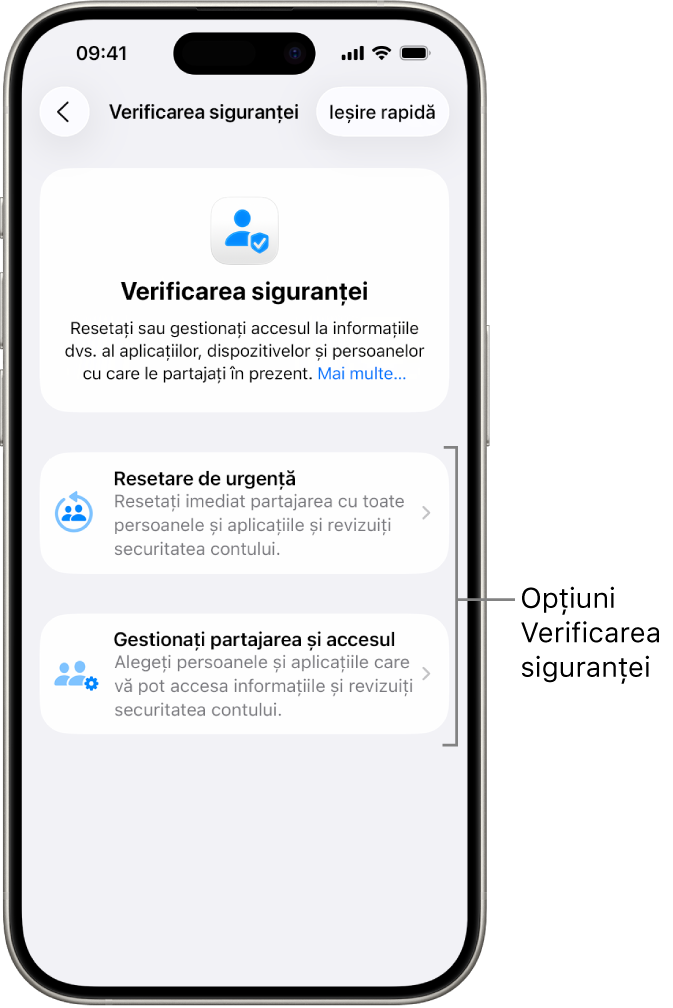
Funcționalitatea Verificarea siguranței vă oferă două modalități de a gestiona partajarea, accesul și securitatea contului:
Resetare de urgență: Resetarea imediată și universală a partajării pentru toate persoanele și aplicațiile.
Gestionați partajarea și accesul: Revizuiți și personalizați partajarea și accesul pentru persoane și aplicații individuale.
Pentru detalii specifice despre ce poate fi modificat în Verificarea siguranței, consultați Întrebări frecvente despre Verificarea siguranței.
Resetare de urgență (opțiunea unu)
Utilizați Resetare de urgență pentru următoarele:
Opriți rapid partajarea cu toate persoanele și aplicațiile (pentru detalii, consultați Întrebări frecvente despre Verificarea siguranței)
Revizuiți contactele pentru urgențe.
Revizuiți dispozitivele conectate la contul dvs. Apple.
Revizuiți numerele de telefon utilizate pentru verificarea identității dvs.
Schimbați parola contului Apple și revizuiți securitatea dispozitivului și contului.
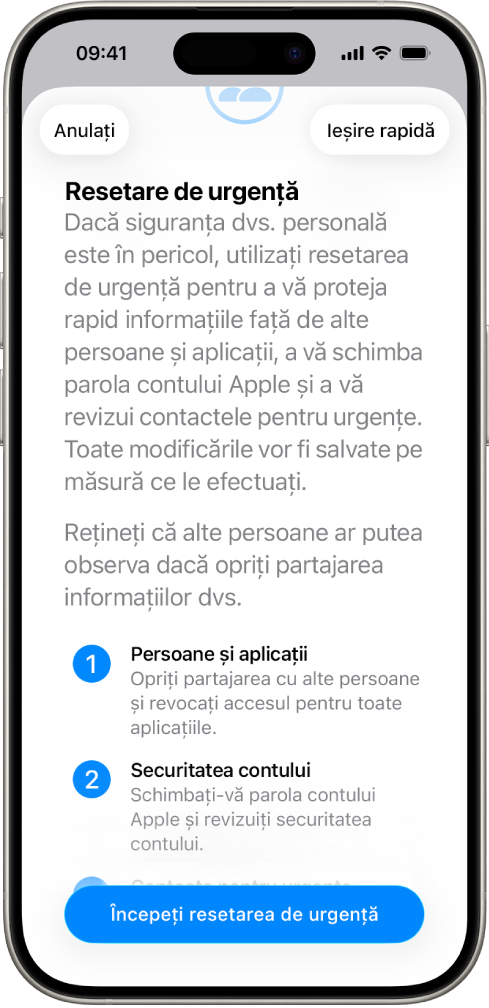
Apăsați pe Resetare de urgență, apoi urmați instrucțiunile de pe ecran. Progresul este salvat pe măsură ce avansați.
Notă: dacă aveți activată funcționalitatea Protecție dispozitiv furat, este posibil ca Verificarea siguranței să funcționeze puțin diferit. Pentru mai multe informații despre funcționalitatea Protecție dispozitiv furat, consultați articolul de asistență Apple Despre funcția Protecție dispozitiv furat pentru iPhone.
Gestionarea partajării și accesului (opțiunea doi)
Opțiunea Gestionați partajarea și accesul vă ajută să analizați și să gestionați informațiile pe care le partajați cu alte persoane, informațiile la care au acces aplicațiile și actualizați dispozitivul și securitatea contului Apple. Urmați acești cinci pași:
Apăsați pe Gestionați partajarea și accesul. (Schimbările sunt salvate pe măsură ce înaintați.)
Pentru a revizui și a opri partajarea informațiilor cu alte persoane, puteți procesa astfel:
Apăsați pe Persoane: selectați persoane din listă, revizuiți informațiile partajate cu ele, apoi decideți care sunt informațiile pentru care doriți să opriți partajarea cu persoanele selectate.
Apăsați pe Informații: selectați aplicațiile din listă, revizuiți informațiile partajate cu persoanele, apoi decideți care sunt informațiile pentru care doriți să opriți partajarea cu persoanele selectate. Dacă anumite aplicații Apple au fost șterse (de exemplu, Fitness sau Notițe), poate fi necesar să le descărcați din nou pentru a vedea ce informații ați partajat.
Pentru a revizui și a opri partajarea informațiilor cu alte aplicații, puteți procesa astfel:
Apăsați pe Aplicații: selectați aplicații din listă, revizuiți informațiile partajate cu acestea, apoi decideți care sunt informațiile pentru care doriți să opriți partajarea cu aplicațiile selectate.
Apăsați pe Informații: selectați informații în curs de partajare din listă, revizuiți informațiile partajate cu aplicațiile, apoi decideți care sunt informațiile pentru care doriți să opriți partajarea cu aplicațiile selectate.
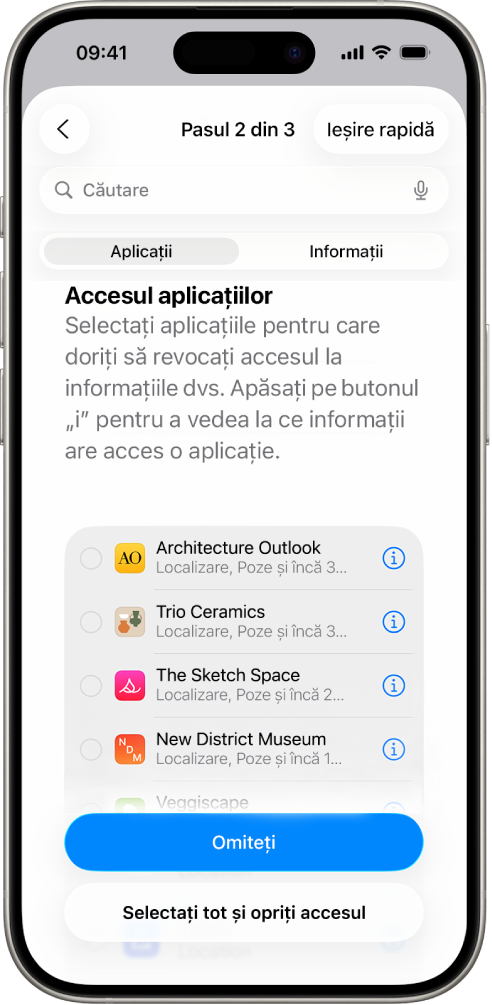
Apăsați pe Continuați, apoi efectuați oricare dintre următoarele:
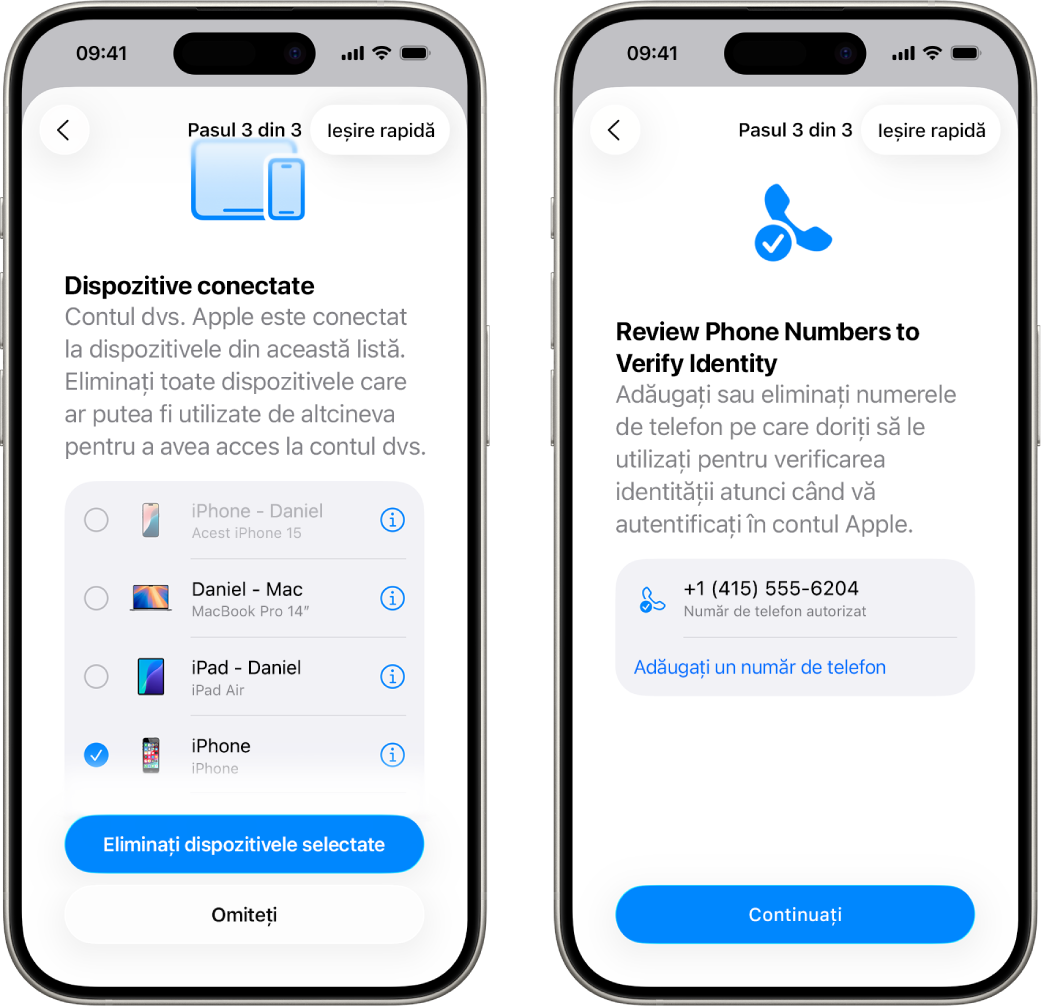
Revizuiți și eliminați dispozitivele conectate la contul dvs. Apple.
Revizuiți și actualizați numerele de telefon utilizate pentru verificarea identității dvs.
Actualizați parola contului dvs. Apple.
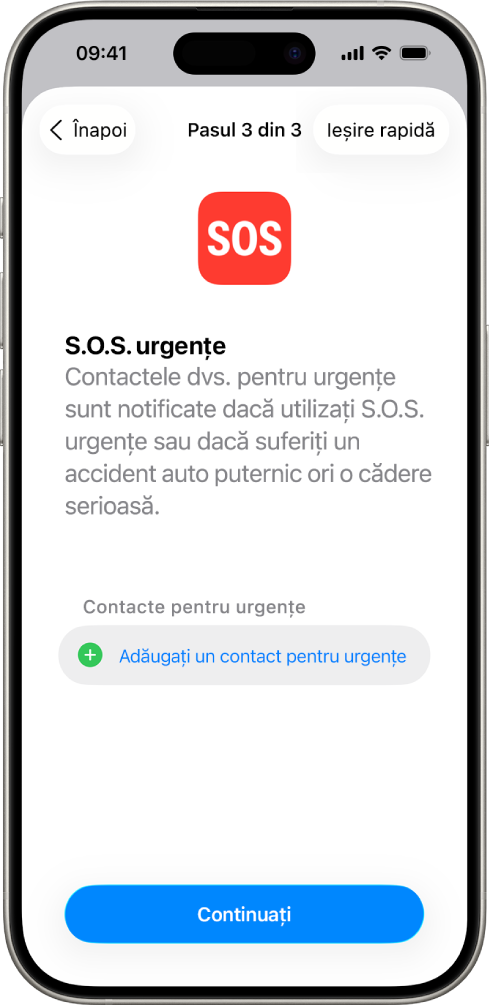
Adăugați sau actualizați contactele pentru urgențe.
Actualizați codul de acces al dispozitivului sau informațiile Face ID sau Touch ID
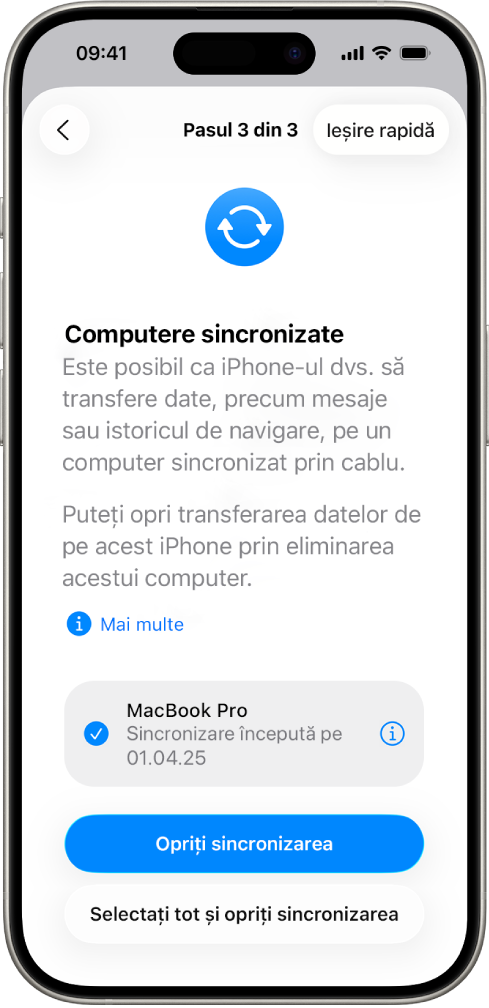
Dacă aveți computere sincronizate, le puteți revizui și elimina (doar cu iOS 17 sau ulterior).
Dacă aveți computere cu Oglindire iPhone configurată, le puteți revizui și elimina (doar cu iOS 18 sau ulterior).
Dacă aveți iCloud+ și nu ați activat încă Transmisie privată, puteți face acum acest lucru (doar pe iOS 17 sau ulterior).
Apăsați pe OK.
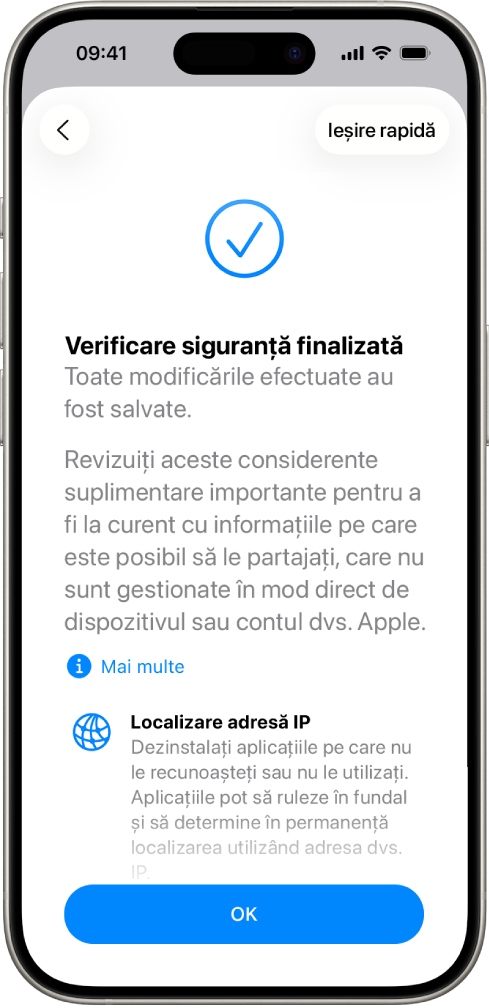
După ce ați terminat, treceți la sarcina următoare pentru a verifica dacă ați oprit partajarea.
IMPORTANT: Consultați pașii suplimentari pentru a afla mai multe sfaturi pentru protejarea informațiilor dvs. personale, în plus fată de Verificarea siguranței.
Pasul 3: Verificați modificările efectuate
După ce utilizați Verificarea siguranței, puteți confirma modificările efectuate pentru opțiunile de partajare utilizând acești 4 pași.
Apăsați pe butonul Înapoi (sau puteți închide și redeschide Verificarea siguranței).
Verificați dacă modificările dorite au fost efectuate pentru informațiile pe care le partajați cu alte persoane.
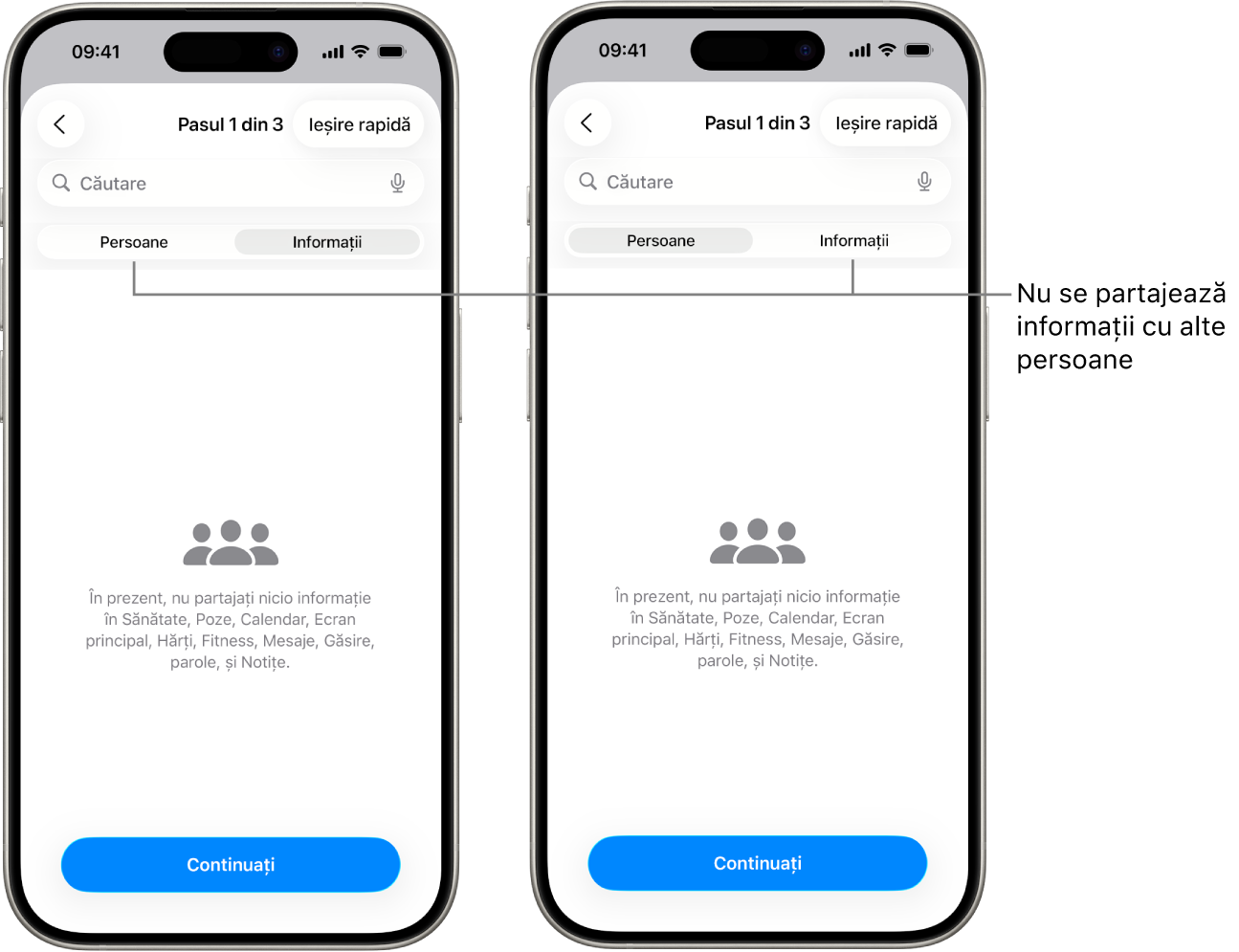
Verificați dacă modificările dorite au fost efectuate pentru informațiile pe care le partajați cu alte aplicații.
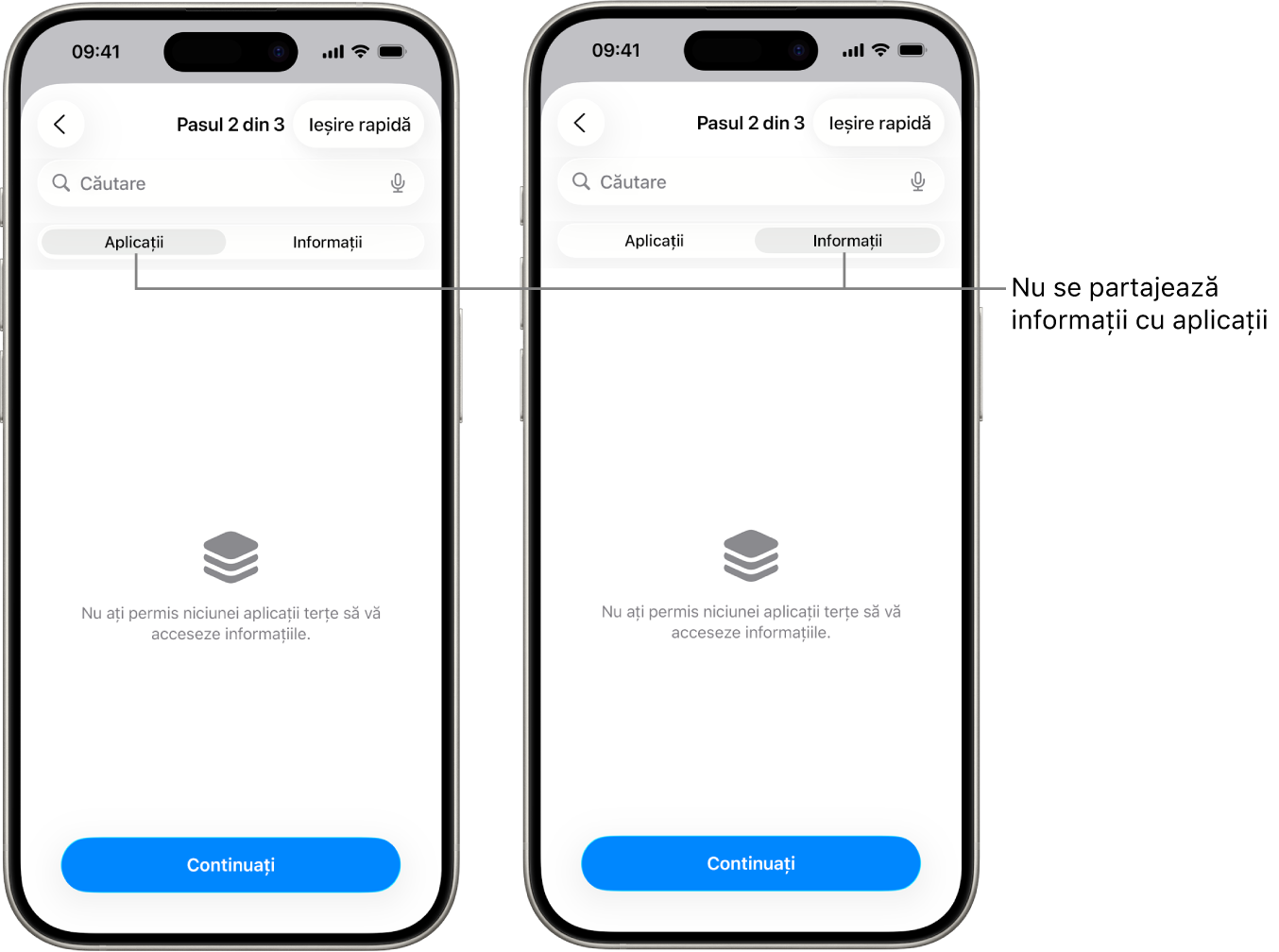
Verificați modificări ale contului pe care le-ați efectuat pentru:
Dispozitivele conectate la contul dvs. Apple.
Numerele de telefon utilizate pentru verificarea identității dvs.
Contactele pentru urgențe pe care le-ați adăugat sau le-ați modificat.
Computerele sincronizate pe care le-ați eliminat.
După utilizarea funcționalității Verificarea siguranței
Verificarea siguranței nu vă poate analiza sau modifica unele tipuri de informații partajate, inclusiv:
Conturile și parolele non-Apple.
Partajarea pe rețelele de socializare.
Dispozitivele pe care v-ați autentificat în alt cont Apple.
Un iPad sau un Mac care are configurări de partajare a informațiilor activate pentru alte aplicații.