Manual de utilizare Pages pentru Mac
- Bun venit
-
- Introducere în Pages
- Document de procesare a textului sau de aranjare în pagină?
- Introducere în imagini, diagrame și alte obiecte
- Găsirea unui document
- Deschiderea sau închiderea unui document
- Salvarea și denumirea unui document
- Tipărirea unui document sau a unui plic
- Crearea unui document utilizând VoiceOver
-
- Selectarea textului și plasarea punctului de inserare
- Adăugarea și înlocuirea textului
- Copierea și lipirea textului
- Folosirea dictării pentru a introduce text
- Accentele și caracterele speciale
- Adăugarea datei și orei
- Adăugarea ecuațiilor matematice
- Semnele de carte și referințele încrucișate
- Crearea de linkuri către o pagină web, un e-mail sau o pagină în Pages pe Mac
-
- Schimbarea fontului sau a dimensiunii fontului
- Configurarea unui font implicit
- Aldin, cursiv, subliniat și tăiat cu o linie
- Schimbarea culorii textului
- Adăugarea unei umbre sau a unui contur la text
- Schimbarea scrierii cu majuscule a textului
- Copierea și lipirea stilurilor de text
- Adăugarea unui efect de evidențiere unui text
- Formatarea cratimelor, a liniilor și a ghilimelelor
-
- Configurarea spațierii liniilor și paragrafelor
- Configurarea marginilor paragrafelor
- Formatarea listelor
- Configurarea stopurilor de tabulare
- Alinierea și alinierea stânga-dreapta a textului
- Definirea paginării și a întreruperilor de linie și de pagină
- Formatarea coloanelor de text
- Asocierea casetelor de text
- Adăugarea bordurilor și riglelor (liniilor)
-
- Configurarea mărimii și a orientării hârtiei
- Configurarea marginilor documentelor
- Configurarea paginilor față în față
- Adăugarea, rearanjarea și ștergerea paginilor
- Paginile master
- Adăugarea numerelor de pagini
- Schimbarea culorii fundalului
- Adăugarea unei borduri în jurul unei pagini
- Adăugarea de filigrane și obiecte de fundal
- Crearea unui șablon personalizat
-
- Verificarea ortografiei
- Căutarea cuvintelor
- Căutarea și înlocuirea textului
- Înlocuirea automată a textului
- Afișarea contorului de cuvinte și a altor informații statistice
- Vizualizarea adnotărilor
- Definirea numelui autorului și a culorii comentariilor
- Evidențierea textului
- Adăugarea și tipărirea comentariilor
- Urmărirea modificărilor
-
- Utilizarea iCloud Drive cu Pages
- Exportul în Word, PDF sau într-un alt format de fișier
- Deschiderea unei cărți iBooks Author în Pages
- Reducerea dimensiunii unui document
- Salvarea unui document mare ca fișier-pachet
- Restaurarea unei versiuni anterioare a unui document
- Mutarea unui document
- Ștergerea unui document
- Blocarea unui document
- Protejarea unui document printr-o parolă
- Crearea și gestionarea șabloanelor personalizate
- Copyright

Navigarea rapidă în Pages pe Mac
Pentru a ușura navigarea în document, puteți deschide o bară laterală în partea stângă a ferestrei Pages, pentru a vizualiza fie imaginile în miniatură ale paginilor documentului, fie o tablă de materii. De asemenea, puteți să alegeți o destinație din meniul Vizualizare și să utilizați scurtături din tastatură pentru a naviga în document.
Afișarea sau ascunderea vizualizării Miniaturi pagini
Efectuați una dintre următoarele acțiuni:
Pentru a afișa miniaturile paginilor, faceți clic pe
 din bara de instrumente, apoi alegeți Miniaturi pagini.
Pentru a ascunde miniaturile paginilor, faceți clic pe
, apoi alegeți Doar document.
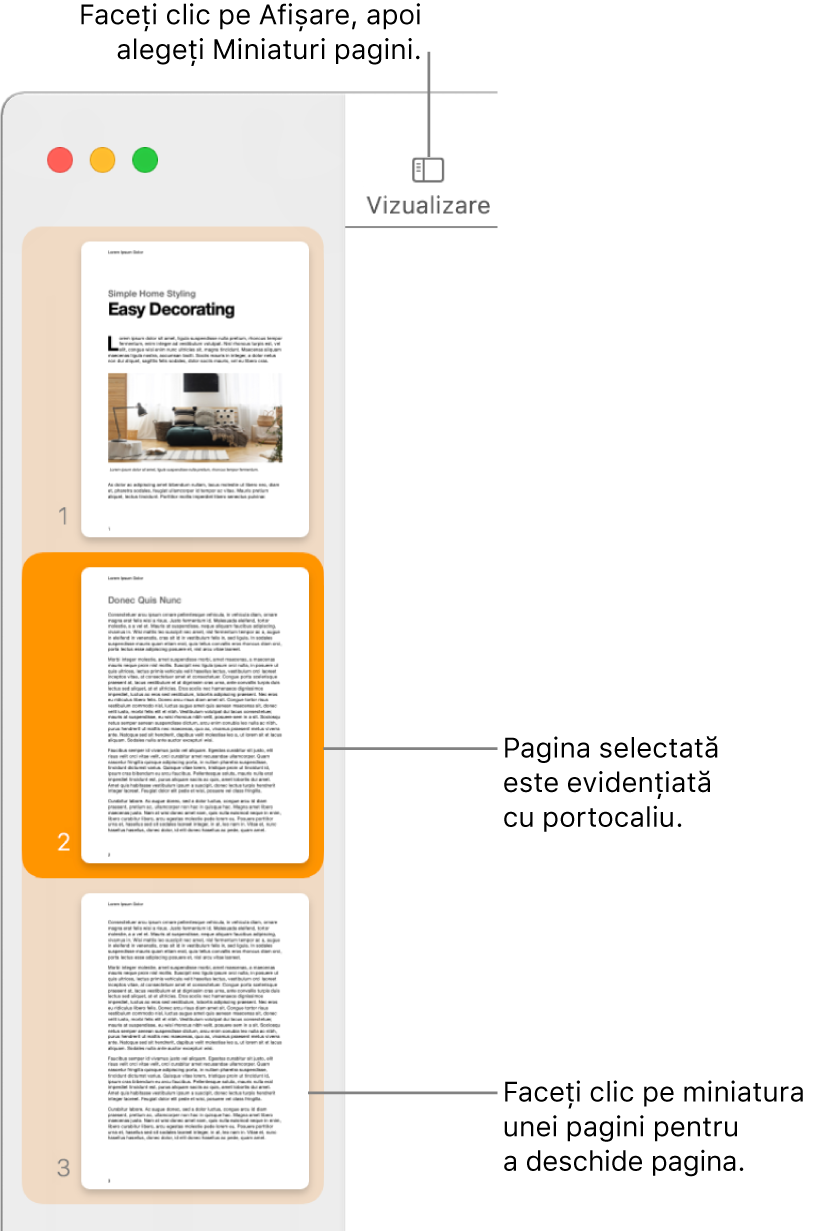
În vizualizarea Miniaturi pagini puteți rearanja secțiunile dintr-un document de procesare a textului sau puteți rearanja paginile unui document de aranjare în pagină. Consultați Adăugarea, ștergerea și rearanjarea paginilor.
Afișarea sau ascunderea vizualizării Tablă de materii
Efectuați una dintre următoarele acțiuni:
Pentru a afișa tabla de materii, faceți clic pe
din bara de instrumente, apoi alegeți Tablă de materii.Pentru a ascunde tabla de materii, faceți clic pe
, apoi alegeți Doar document.
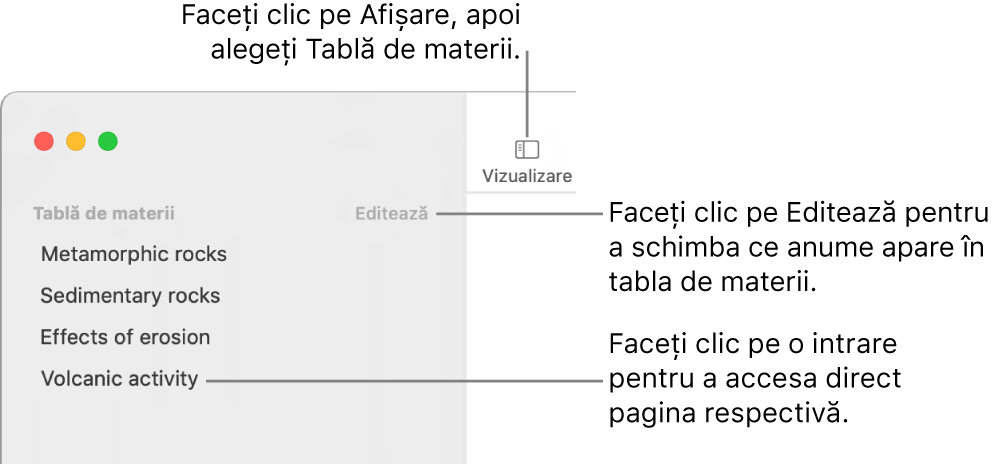
Pentru a afla cum să schimbați ceea ce apare în tabla de materii sau cum să adăugați o tablă de materii la documentul dvs., consultați Crearea unei table de materii.
Utilizarea scurtăturilor pentru navigare
Puteți apăsa tastele de pe tastatură pentru a naviga în cadrul documentului dvs. Efectuați una dintre următoarele acțiuni:
Treceți la linia următoare sau la cea anterioară: Apăsați tasta Săgeată sus sau Săgeată jos.
Treceți la pagina următoare sau la cea anterioară: Apăsați tasta Pagină în sus sau Pagină în jos. Dacă tastatura dvs. nu are aceste taste, apăsați Fn-Săgeată sus sau Fn-Săgeată jos.
Mutați la o anumită pagină: Apăsați Control-Comandă-G, scrieți numărul paginii, apoi apăsați Retur sau faceți clic pe Accesează pagina. De asemenea, puteți alege Vizualizare > Accesează > Pagina (din meniul Vizualizare din partea de sus a ecranului).
Pentru a vizualiza toate scurtăturile din tastatură pe care le puteți utiliza în Pages, consultați Scurtături din tastatură.
Sfat: De asemenea, puteți să marcați cu semne de carte text în documentul dvs., apoi să utilizați lista de semne de carte pentru a accesa semnele de carte. Consultați Adăugarea semnelor de carte și a referințelor încrucișate.