
Editarea unei imagini în Pages pe Mac
După ce ați adăugat o poză sau element grafic în documentul dvs., le puteți decupa, eliminați zonele nedorite și ajustați fundalul și expunerea. De asemenea, puteți utiliza funcționalitatea de generare a imaginilor pentru a edita în mod inteligent o imagine.
Mascarea (decuparea) unei poze
Puteți ascunde porțiunile nedorite ale unei imagini fără a modifica fișierul imagine.
Accesați aplicația Pages
pe Mac.Deschideți un document care conține o imagine, apoi faceți dublu clic pe imagine.
Apar comenzile de mascare. Masca implicită are aceeași dimensiune cu imaginea dvs.
Sfat: pentru a afișa comenzile de mascare pe un Mac cu trackpad Force Touch, efectuați clic prelungit pe imagine (apăsați ferm pe trackpad până când simțiți un clic mai profund).
Utilizați comenzile pentru a încadra numai porțiunile din imagine care doriți să fie vizibile.
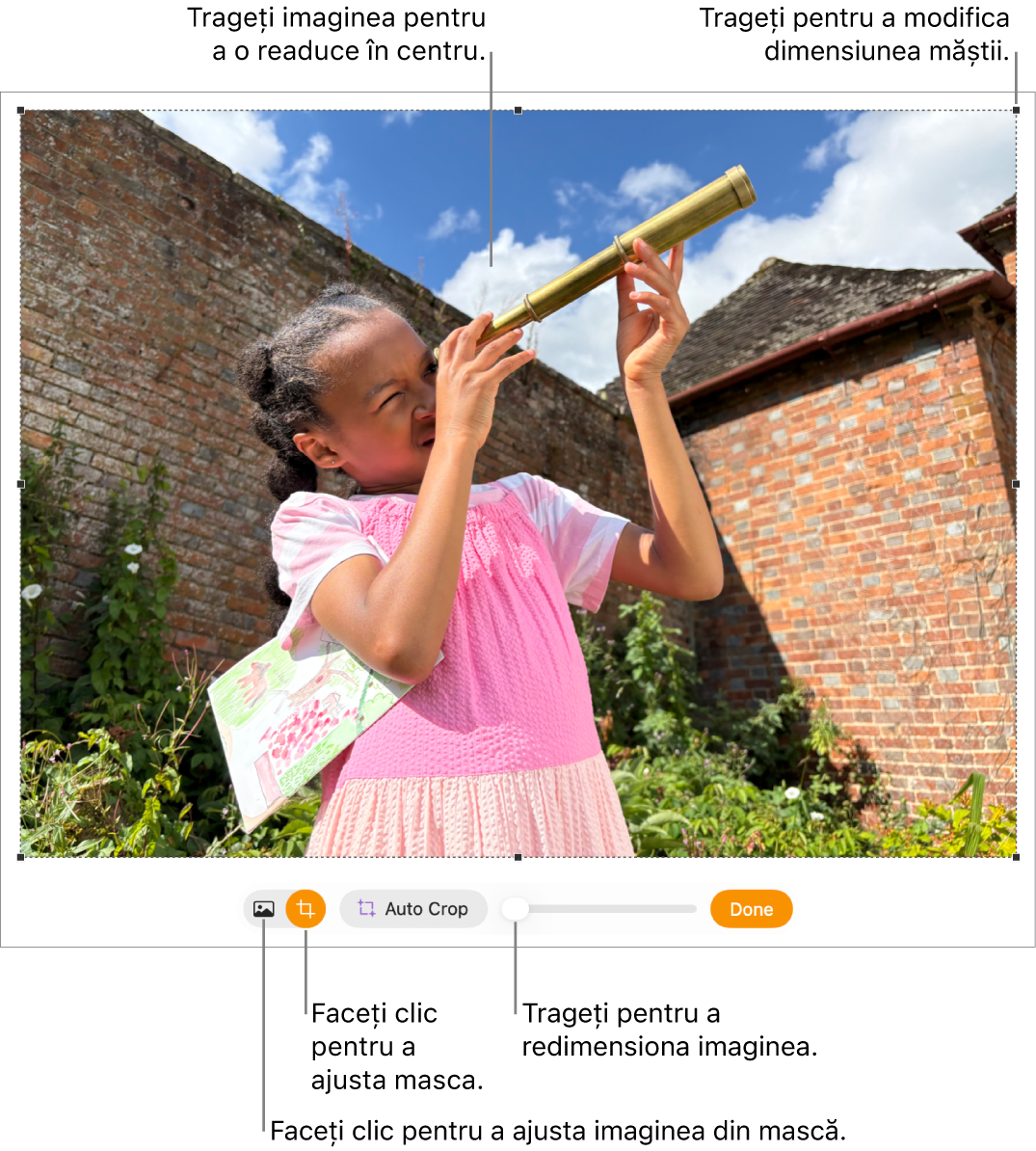
Faceți clic pe OK.

Pentru a masca o imagine cu o formă, faceți clic pe imagine pentru a o selecta, alegeți Format > Imagine > Maschează cu o formă, apoi alegeți o formă. Trageți mânerele de pe formă pentru a-i ajusta dimensiunile.
De asemenea, puteți masca o imagine cu propria formă desenată. Efectuați Shift-clic pe desen și pe imagine, selectați Format > Imagine > Mascați cu selecția, apoi trageți mânerele de pe desen pentru a-i ajusta dimensiunile.
Decuparea automată a unei poze
Dacă v‑ați abonat la Apple Creator Studio, puteți utiliza funcționalitatea de decupare automată pentru a genera în mod inteligent sugestii de îmbunătățire a compoziției imaginilor.
Accesați aplicația Pages
pe Mac.Deschideți un document cu o imagine, faceți dublu clic pe imagine pentru a vedea comenzile de mascare, apoi faceți clic pe „Decupare automată” pentru a previzualiza sugestiile pentru imagine.
Faceți clic pe o sugestie pentru a vă actaliza imaginea, apoi faceți clic pe OK.
Eliminarea fundalului și a unei culori dintr‑o poză
Puteți elimina un fundal sau o culoare dintr‑o imagine cu instrumentul de eliminare a fundalului.
Accesați aplicația Pages
pe Mac.Deschideți un document care conține o imagine, apoi faceți clic pe imagine pentru a o selecta.
În bara laterală Format
 , faceți clic pe fila Imagine, apoi clic pe Elimină fundalul.
Dacă este posibil, fundalul este eliminat automat.
Efectuați una dintre următoarele acțiuni:
Eliminarea altei culori: Trageți încet peste culoare.
În timp ce trageți, selecția măștii se mărește pentru a include zone care utilizează culori similare.
Eliminarea aparițiilor unei culori de peste tot din imagine: Țineți apăsat pe tasta Opțiune și trageți peste culoare.
Readăugarea culorilor întro imagine: Țineți apăsat pe tasta Shift și trageți peste o zonă fără culoare.
Anularea tuturor modificărilor: Faceți clic pe butonul Resetează din comenzi.
Faceți clic pe OK.
Ajustarea expunerii, saturației și a altor configurări de imagine
Accesați aplicația Pages
pe Mac.Deschideți un document care conține o imagine, apoi faceți clic pe imagine pentru a o selecta.
Faceți clic pe fila Imagine în bara laterală Format
.Utilizați comenzile pentru a face ajustări:
Expunere: Modifică luminozitatea sau obscuritatea generală a imaginii.
Saturație: Modifică intensitatea culorii în imagine. Dacă trageți spre dreapta, culorile devin mai intense sau mai vibrante.
Perfecțiune: Ajustează automat imaginea prin dispersia uniformă a tonurilor de roșu, verde și albastru în histogramă.
Pentru a vedea histograma imaginii și a ajusta caracteristici mai avansate, cum ar fi contrastul, evidențierile, umbrele, claritatea, reducerea zgomotului, temperatura și nuanța, faceți clic pe
 .
.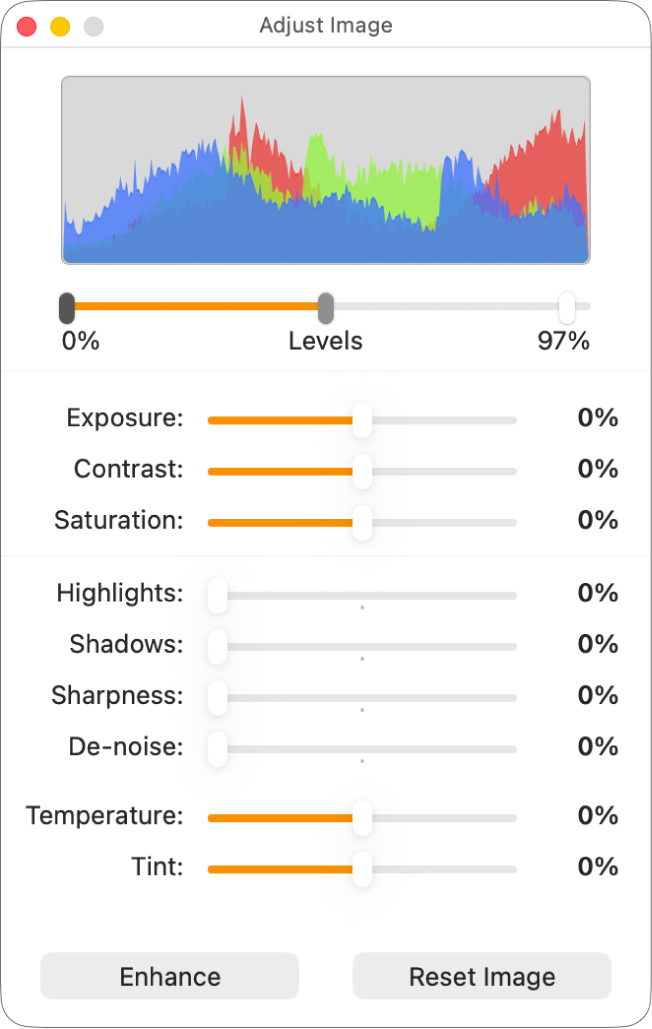
Puteți să deschideți comenzile Ajustare imagine și într-o fereastră separată, pe care o puteți deplasa oriunde doriți. Alegeți Vizualizare > Afișează opțiunile de ajustare a imaginii (din meniul Vizualizare din partea de sus a ecranului dvs.).
Pentru a restaura configurările originale ale imaginii, faceți clic pe Resetează sau pe Resetează imaginea din fereastra Ajustare imagine.
Editarea unei imagini cu o descriere text
Dacă v‑ați abonat la Apple Creator Studio, puteți utiliza funcționalitatea de generare a imaginilor pentru a edita mod inteligent imaginile.
Această funcționalitate nu este disponibilă în toate țările și regiunile. Pentru a afla mai multe, consultați Despre Apple Creator Studio.
Accesați aplicația Pages
pe Mac.Deschideți un document, apoi faceți clic pe
 în bara de instrumente.
În fereastra „Generați o imagine”, faceți clic pe
 , apoi alegeți imaginea pe care doriți să o editați.
Dacă vi se solicită trimiterea imaginii, selectați „Permiteți o dată” sau „Permiteți întotdeauna”.
În câmpul de text, descrieți modificările pe care doriți să le efectuați, apoi faceți clic pe
 .
.Este generată o imagine bazată pe descrierea dvs. text.
Pentru a edita imaginea, utilizați câmpul de text pentru a descrie modificările sau alegeți o variabilă precum Dispoziție, Stil sau Combinare, apoi faceți clic pe
.Pentru a reîncepe, faceți clic pe
 .
.Efectuați una dintre următoarele acțiuni:
Salvarea imaginii: Faceți clic pe
 , apoi alegeți unde doriți să fie salvată imaginea.
Adăugarea imaginii în document: Faceți clic pe butonul Inserați.
Important: Funcționalitatea de generare a imaginilor face obiectul unor limitări de utilizare. Pentru a verifica starea de utilizare, alegeți Pages > Funcționalități Apple Intelligence > Afișați starea de utilizare.
Sporirea rezoluției cu funcționalitatea de super-rezoluție
Dacă v‑ați abonat la Apple Creator Studio, puteți utiliza funcționalitatea de super-rezoluție pentru a spori rezoluția pozelor, făcându‑le mai clare.
Accesați aplicația Pages
pe Mac.Deschideți un document cu o imagine, faceți clic pe imagine pentru a o selecta, apoi faceți clic pe
 în bara de instrumente.
Pentru a lucra cu mai multe imagini în același timp, faceți Shift-clic pe imagini.
Sfat: de asemenea, puteți să adăugați aceste butoane la bara de instrumente: Ajustare imagine, Elimină fundalul și Maschează.