Manual de utilizare Pages pentru iPhone
- Bun venit
-
- Introducere în Pages
- Document de procesare a textului sau de aranjare în pagină?
- Introducere în imagini, diagrame și alte obiecte
- Găsirea unui document
- Deschiderea unui document
- Salvarea și denumirea unui document
- Tipărirea unui document sau a unui plic
- Copierea textului și a obiectelor între aplicații
- Gesturi de bază pentru ecranul tactil
-
- Verificarea ortografiei
- Căutarea cuvintelor
- Căutarea și înlocuirea textului
- Înlocuirea automată a textului
- Afișarea contorului de cuvinte și a altor informații statistice
- Adnotarea unui document
- Definirea numelui dvs. de autor pentru comentarii
- Evidențierea textului
- Adăugarea și tipărirea comentariilor
- Urmărirea modificărilor
-
- Trimiterea unui document
- Publicarea unei cărți în Apple Books
-
- Introducere în colaborare
- Invitarea altor persoane să colaboreze
- Colaborarea la un document partajat
- Aflarea celor mai recente activități dintr‑un document partajat
- Schimbarea configurărilor unui document partajat
- Oprirea partajării unui document
- Dosarele partajate și colaborarea
- Utilizarea serviciului Box pentru colaborare
- Utilizarea modului prezentator
- Copyright

Navigarea rapidă în Pages pe iPhone
Pentru a ușura navigarea în document, puteți vizualiza miniaturile paginilor din documentul dvs. sau o tablă de materii pentru a găsi rapid și a accesa o anumită pagină. De asemenea, puteți utiliza o scurtătură pentru a naviga la începutul documentului.
Afișarea sau ascunderea vizualizării Miniaturi pagini
Apăsați
 , activați Navigator, apoi apăsați OK.
Notă: Dacă este deschisă tastatura, apăsați OK în colțul din stânga sus pentru a o închide.
Apăsați numărul de pagină din partea de jos a ecranului.
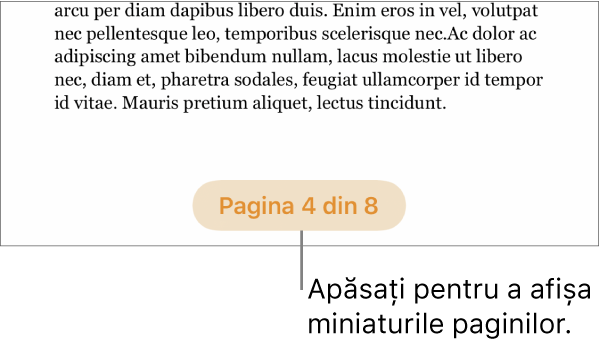
În vizualizarea care se deschide, apăsați Miniaturi pagini în partea de jos a ecranului.
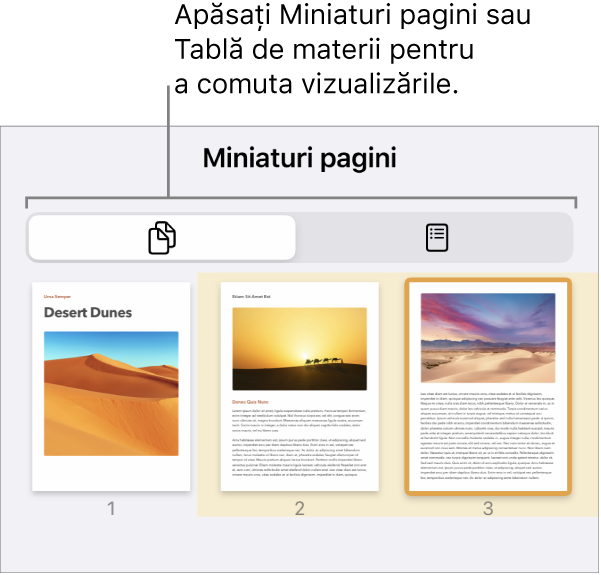
Apăsați o miniatură de pagină pentru a închide vizualizarea Miniaturi pagini și pentru a accesa respectiva pagină din document.
De asemenea, puteți glisa în jos pentru a închide vizualizarea Miniaturi pagini fără să părăsiți pagina curentă.
În vizualizarea Miniaturi pagini, puteți rearanja secțiunile dintr-un document de procesare a textului sau puteți rearanja paginile unui document de aranjare în pagină. Consultați Rearanjarea paginilor sau a secțiunilor în Pages pe iPhone.
Afișarea vizualizării tablei de materii
Apăsați
, activați Navigator, apoi apăsați OK.Notă: Dacă este deschisă tastatura, apăsați OK în colțul din stânga sus pentru a o închide.
Apăsați numărul de pagină din partea de jos a ecranului.
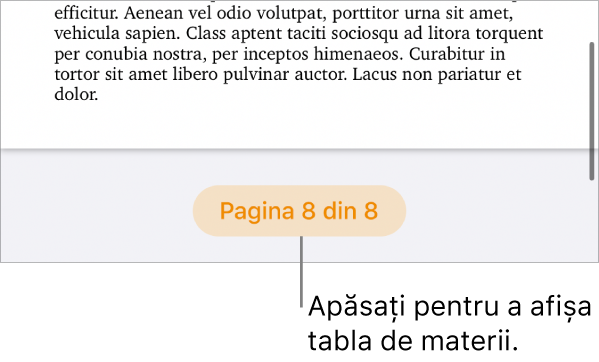
În vizualizarea care se deschide, apăsați Tablă de materii, în partea de jos a ecranului.
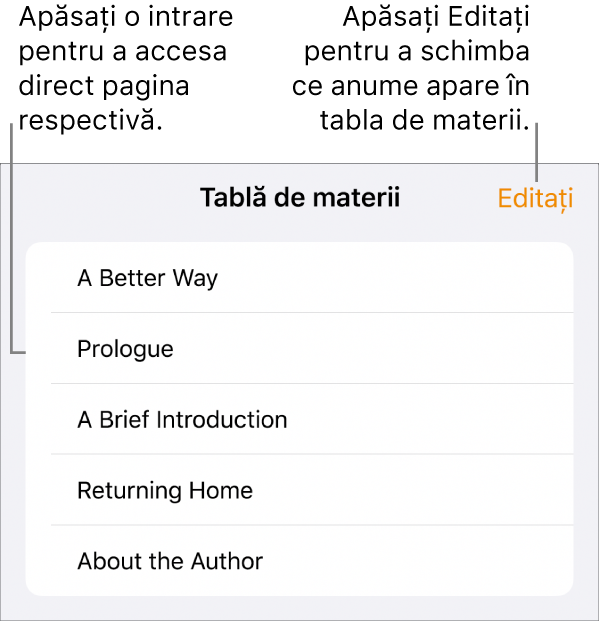
Apăsați o intrare pentru a accesa pagina respectivă și pentru a închide tabla de materii. Pentru a închide tabla de materii fără să părăsiți pagina curentă, glisați în jos.
Pentru a afla cum să schimbați ceea ce apare în tabla de materii sau cum să adăugați o tablă de materii la documentul dvs., consultați Crearea unei table de materii.
Saltul la începutul unui document
Apăsați bara de stare (bordura care afișează ora, deasupra barei de instrumente Pages).
Sfat: De asemenea, puteți să marcați cu semne de carte text în documentul dvs., apoi să utilizați lista de semne de carte pentru a accesa semnele de carte. Consultați Adăugarea semnelor de carte și a referințelor încrucișate.