Manual de utilizare Pages pentru iPad
- Bun venit
- Noutăți în Pages 13.2
-
- Introducere în Pages
- Document de procesare a textului sau de aranjare în pagină?
- Introducere în imagini, diagrame și alte obiecte
- Găsirea unui document
- Deschiderea unui document
- Salvarea și denumirea unui document
- Tipărirea unui document sau a unui plic
- Copierea textului și a obiectelor între aplicații
- Gesturi de bază pentru ecranul tactil
- Utilizarea Apple Pencil cu Pages
- Personalizarea barei de instrumente
-
- Configurarea spațierii liniilor și paragrafelor
- Configurarea marginilor paragrafelor
- Formatarea listelor
- Configurarea stopurilor de tabulare
- Alinierea și alinierea stânga-dreapta a textului
- Adăugarea întreruperilor de pagină și de rând
- Formatarea coloanelor de text
- Asocierea casetelor de text
- Adăugarea bordurilor și riglelor (liniilor)
-
- Verificarea ortografiei
- Căutarea cuvintelor
- Căutarea și înlocuirea textului
- Înlocuirea automată a textului
- Afișarea contorului de cuvinte și a altor informații statistice
- Adnotarea unui document
- Definirea numelui dvs. de autor pentru comentarii
- Evidențierea textului
- Adăugarea și tipărirea comentariilor
- Urmărirea modificărilor
-
- Trimiterea unui document
- Publicarea unei cărți în Apple Books
-
- Introducere în colaborare
- Invitarea altor persoane să colaboreze
- Colaborarea la un document partajat
- Aflarea celor mai recente activități dintr‑un document partajat
- Schimbarea configurărilor unui document partajat
- Oprirea partajării unui document
- Dosarele partajate și colaborarea
- Utilizarea serviciului Box pentru colaborare
- Utilizarea modului prezentator
- Copyright
Prevenirea editării accidentale în Pages pe iPad
Pentru a evita mutarea obiectelor și apariția tastaturii în mod accidental în timp ce vizualizați, derulați și interacționați cu textul și cu obiectele, puteți utiliza vizualizarea pentru lectură. Vizualizarea pentru lectură reduce comenzile doar la ceea ce vă trebuie pentru a vizualiza conținutul și a efectua sarcini de bază. Puteți să comutați rapid la vizualizarea pentru editare pentru a efectua modificări, apoi să comutați înapoi la vizualizarea pentru lectură.
Când trimiteți un document Pages altei persoane sau când altă persoană vă trimite dvs. un document, acesta se deschide pe iPhone și pe iPad în vizualizarea pentru lectură. Când redeschideți un document, acesta se deschide așa cum l-ați lăsat – în vizualizarea pentru lectură sau în vizualizarea pentru editare.
Dacă preferați să deschideți întotdeauna documentele în vizualizarea pentru editare, puteți modifica această configurare.
Efectuați una dintre următoarele acțiuni pentru a comuta între vizualizarea pentru lectură și vizualizarea pentru editare:
Comutarea la vizualizarea pentru editare: Apăsați
 în partea de sus a ecranului.
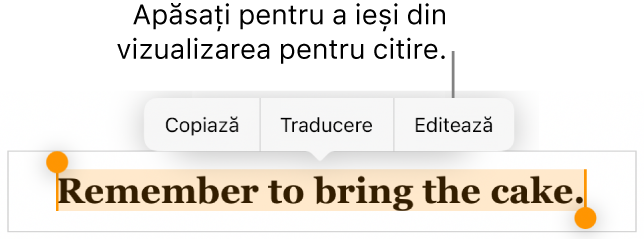
Comutarea la vizualizarea pentru editare cu textul selectat: Apăsați Editați în meniul care apare.
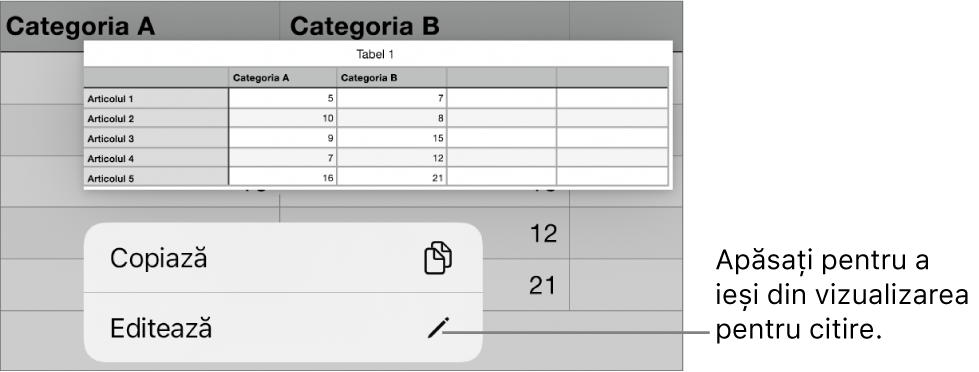
Comutarea la vizualizarea pentru editare cu o imagine sau celulă de tabel selectată: Țineți apăsat pe imagine sau celulă, apoi apăsați Editați în meniul care apare.
Comutarea de la vizualizarea pentru editare la vizualizarea pentru lectură: Apăsați
 în colțul din dreapta sus al ecranului.
Configurarea documentelor pe care le primiți pentru deschiderea întotdeauna în vizualizarea pentru editare: Apăsați
 , apăsați Configurări, apoi activați Deschidere în modul de editare. Dacă modificați ulterior un document la vizualizarea pentru lectură, acesta se va deschide în vizualizarea pentru lectură data următoare când îl deschideți.
În vizualizarea pentru lectură, modificările urmărite arată vizualizarea pe care o vedeți când selectați “Final” în urmărirea modificărilor (textul este afișat fără marcaj, iar textul șters este ascuns). Tabla de materii este vizibilă, dar nu și lista de semne de carte (linkurile către semnele de carte sunt în continuare active).