Manual de utilizare Pages pentru iPad
- Bun venit
- Noutăți
-
- Primii pași cu aplicația Pages
- Document de procesare a textului sau de aranjare în pagină?
- Introducere în imagini, diagrame și alte obiecte
- Găsirea unui document
- Deschiderea unui document
- Salvarea și denumirea unui document
- Tipărirea unui document sau a unui plic
- Copierea textului și a obiectelor între aplicații
- Gesturi de bază pentru ecranul tactil
- Utilizarea Apple Pencil cu Pages
- Schimbarea configurărilor de intimitate și analiză ale aplicației Pages
-
- Configurarea spațierii liniilor și paragrafelor
- Configurarea marginilor paragrafelor
- Formatarea listelor
- Configurarea stopurilor de tabulare
- Alinierea și alinierea stânga-dreapta a textului
- Adăugarea întreruperilor de pagină și de rând
- Formatarea coloanelor de text
- Asocierea casetelor de text
- Adăugarea bordurilor și riglelor (liniilor)
-
- Verificarea ortografiei
- Căutarea cuvintelor
- Căutarea și înlocuirea textului
- Înlocuirea automată a textului
- Afișarea contorului de cuvinte și a altor informații statistice
- Adnotarea unui document
- Definirea numelui dvs. de autor pentru comentarii
- Evidențierea textului
- Adăugarea și tipărirea comentariilor
- Urmărirea modificărilor
-
- Trimiterea unui document
- Publicarea unei cărți în Apple Books
-
- Introducere în colaborare
- Invitarea altor persoane să colaboreze
- Colaborarea la un document partajat
- Aflarea celor mai recente activități dintr‑un document partajat
- Schimbarea configurărilor unui document partajat
- Oprirea partajării unui document
- Dosarele partajate și colaborarea
- Utilizarea serviciului Box pentru colaborare
- Utilizarea modului prezentator
- Copyright

Adăugarea unei galerii de imagini în Pages pe iPad
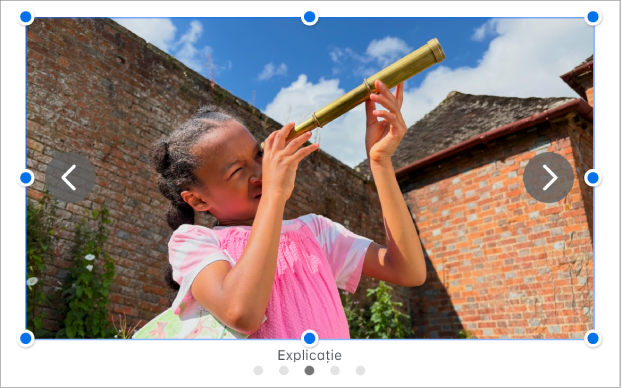
Cu o galerie de imagini, puteți vizualiza o colecție de poze și imagini SVG într-un sigur loc de pe o pagină, astfel încât să se afișeze câte una pe rând. Ați putea dori să faceți acest lucru dacă, de exemplu, intenționați să exportați documentul în format EPUB și să-l publicați în Apple Books, astfel încât cititorii să poată apăsa ori face clic pe imagini ca într-o diaporamă.
Accesați aplicația Pages
 pe iPad.
Deschideți un document, apăsați pe
 în bara de instrumente, apoi apăsați pe „Adăugați o galerie de imagini”.
Trageți galeria de imagini pentru a o repoziționa pe pagină, apoi trageți orice punct albastru pentru a o redimensiona.
Apăsați
 în colțul din dreapta jos al galeriei de imagini, apăsați pentru a selecta mai multe imagini, apoi apăsați Adăugați.
Pentru a personaliza galeria de imagini, asigurați-vă că încă este selectată, apoi efectuați una dintre următoarele acțiuni:
Ajustați poziția sau nivelul de zoom al unei imagini: Apăsați dublu imaginea de pe pagină, apoi trageți-o pentru a o muta în cadru. Trageți cursorul pentru a efectua zoom.
Reordonați imagini: Apăsați pe
 , apăsați pe Galerie, apăsați pe Gestionare imagini, apoi apăsați pe Editați. Țineți apăsat
  , apoi trageți pentru a reordona imaginile.
Adăugarea unei descrieri a imaginii care poate fi utilizată drept tehnologie de asistență (de exemplu, VoiceOver): Apăsați
, apăsați Galerie, apoi apăsați Descriere. Adăugați textul în caseta de text. Descrierea imaginii nu este vizibilă nicăieri în documentul dvs.Pentru a adăuga descrieri altor imagini din galerie, apăsați săgețile stânga sau dreapta de sub caseta de text.
Eliminați o imagine: Apăsați pe
, apăsați pe Galerie, apăsați pe Gestionare imagini, glisați la stânga pe o imagine, apoi apăsați pe Ștergeți.
Pentru a naviga prin galeria de imagini, apăsați pe
 sau pe
  .
.
Pentru a adăuga mai multe imagini, apăsați galeria de imagini, apăsați , apoi apăsați Adăugați imagini.
Puteți să adăugați un titlu la o galerie de imagini, precum și legende la imagini individuale sau la toate imaginile. Consultați Adăugarea unei legende sau a unui titlu la obiecte.