Manual de utilizare Pages pentru iPad
- Bun venit
- Noutăți
-
- Primii pași cu aplicația Pages
- Document de procesare a textului sau de aranjare în pagină?
- Introducere în imagini, diagrame și alte obiecte
- Găsirea unui document
- Deschiderea unui document
- Salvarea și denumirea unui document
- Tipărirea unui document sau a unui plic
- Copierea textului și a obiectelor între aplicații
- Gesturi de bază pentru ecranul tactil
- Utilizarea Apple Pencil cu Pages
- Personalizarea barei de instrumente
-
- Configurarea spațierii liniilor și paragrafelor
- Configurarea marginilor paragrafelor
- Formatarea listelor
- Configurarea stopurilor de tabulare
- Alinierea și alinierea stânga-dreapta a textului
- Adăugarea întreruperilor de pagină și de rând
- Formatarea coloanelor de text
- Asocierea casetelor de text
- Adăugarea bordurilor și riglelor (liniilor)
-
- Verificarea ortografiei
- Căutarea cuvintelor
- Căutarea și înlocuirea textului
- Înlocuirea automată a textului
- Afișarea contorului de cuvinte și a altor informații statistice
- Adnotarea unui document
- Definirea numelui dvs. de autor pentru comentarii
- Evidențierea textului
- Adăugarea și tipărirea comentariilor
- Urmărirea modificărilor
-
- Trimiterea unui document
- Publicarea unei cărți în Apple Books
-
- Introducere în colaborare
- Invitarea altor persoane să colaboreze
- Colaborarea la un document partajat
- Aflarea celor mai recente activități dintr‑un document partajat
- Schimbarea configurărilor unui document partajat
- Oprirea partajării unui document
- Dosarele partajate și colaborarea
- Utilizarea serviciului Box pentru colaborare
- Utilizarea modului prezentator
- Copyright
Primii pași cu aplicația Pages pe iPad
Pages facilitează crearea de documente personalizate, cu aspect profesionist. Iată cum puteți începe utilizarea.
Alegerea unui șablon
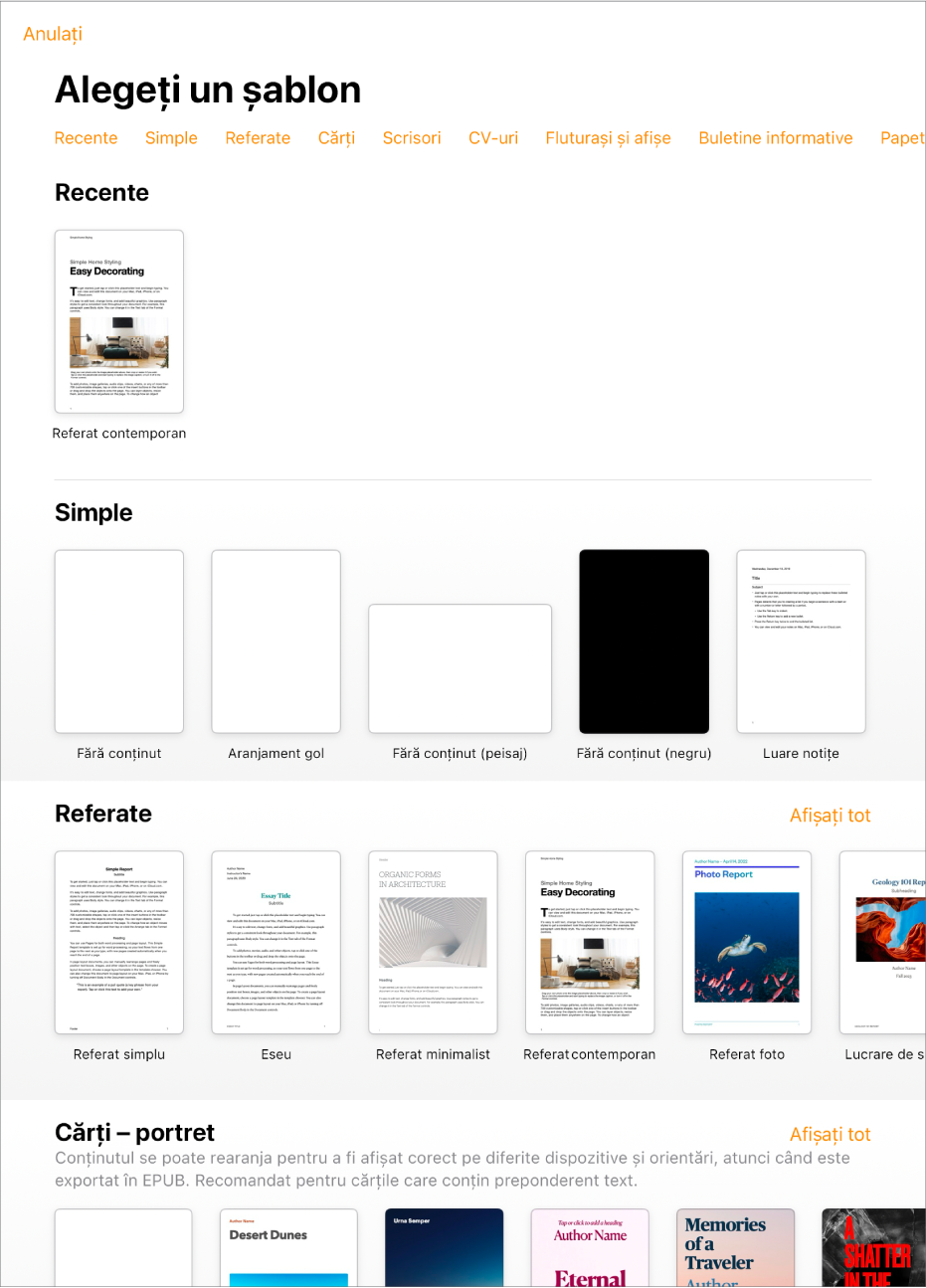
Redactați un raport? Creați un fluturaș? Scrieți un roman? Puteți utiliza Pages pentru a crea orice tip de document doriți, de la un document simplu de procesare a textului, format în principal din text, până la un document de aranjare în pagină, având grafică, fonturi specializate și multe altele. Pentru a începe, accesați aplicația Pages  pe iPad, apăsați pe Alegeți un șablon (poate fi necesar să apăsați mai întâi pe
  ), apoi apăsați pe un șablon.
Adăugarea textului
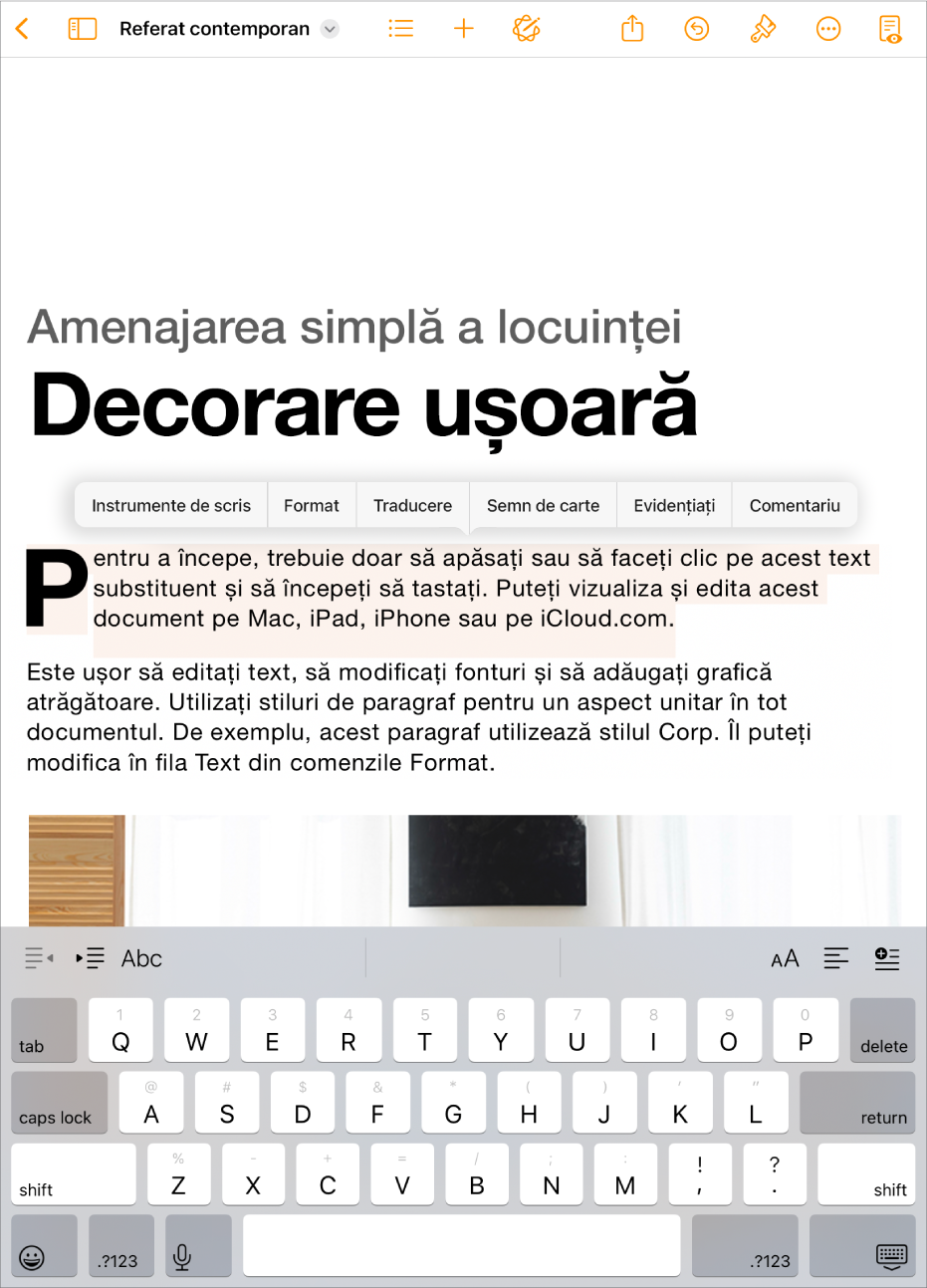
Modul în care adăugați text depinde de tipul de document în care lucrați. Într-un document de procesare a textului, începeți pur și simplu să scrieți sau apăsați pe un substituent, apoi începeți să scrieți. Într-un document de aranjare în pagină, tot textul este inclus într-un obiect precum o casetă de text sau o formă. Pentru a adăuga text, adăugați un obiect la document, apăsați dublu pe obiect, apoi începeți să scrieți.
Formatarea textului
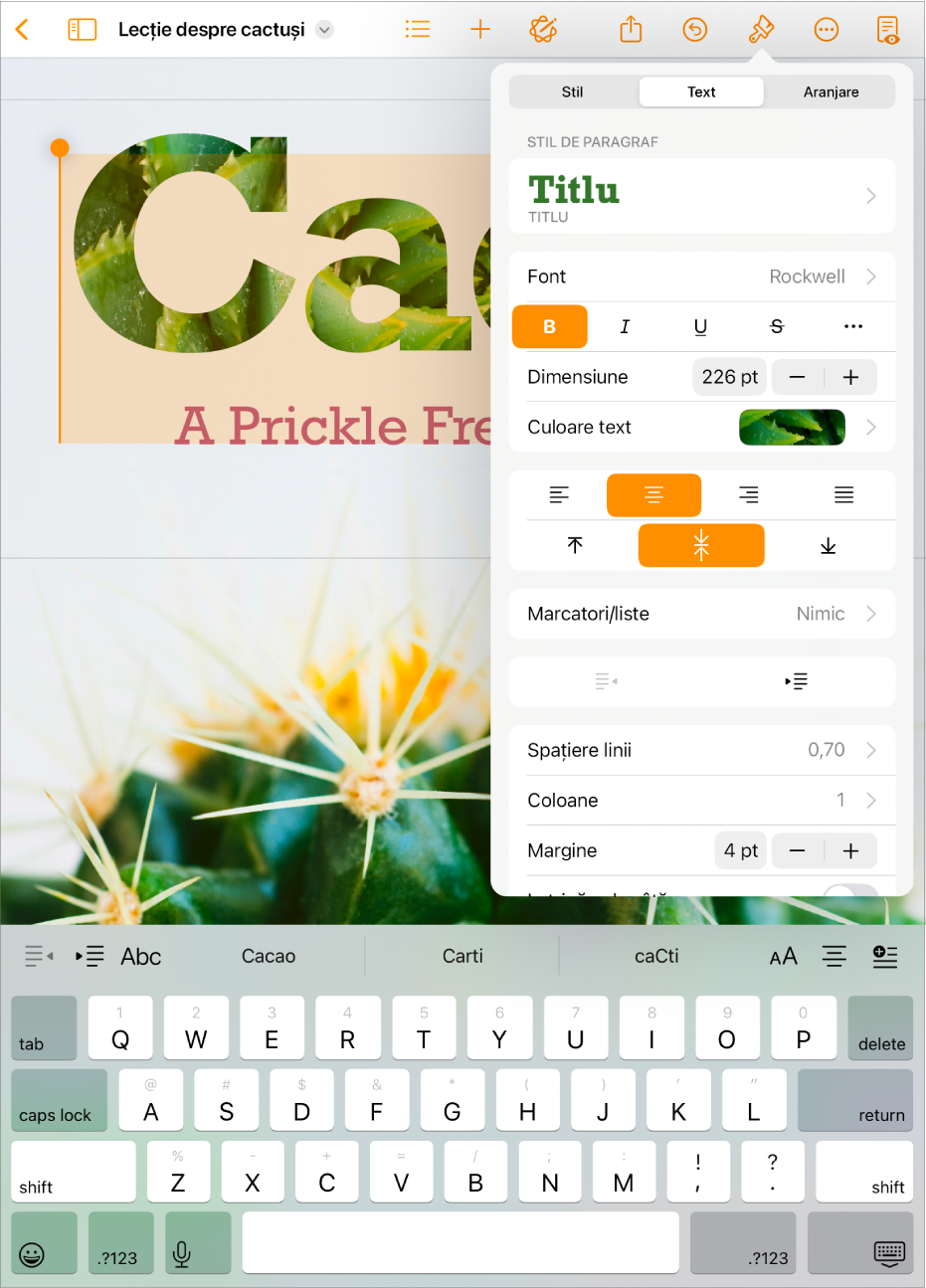
Puteți personaliza aspectul textului schimbând fontul, culoarea, alinierea și spațierea. Pentru documentele de procesare a textului, selectați textul pe care doriți să îl personalizați, apoi apăsați pe  în bara de instrumente pentru a vedea opțiunile. Pentru un document de aranjare în pagină, selectați textul, apăsați pe , apoi apăsați fila Text.
Adăugarea obiectelor și a conținutului multimedia
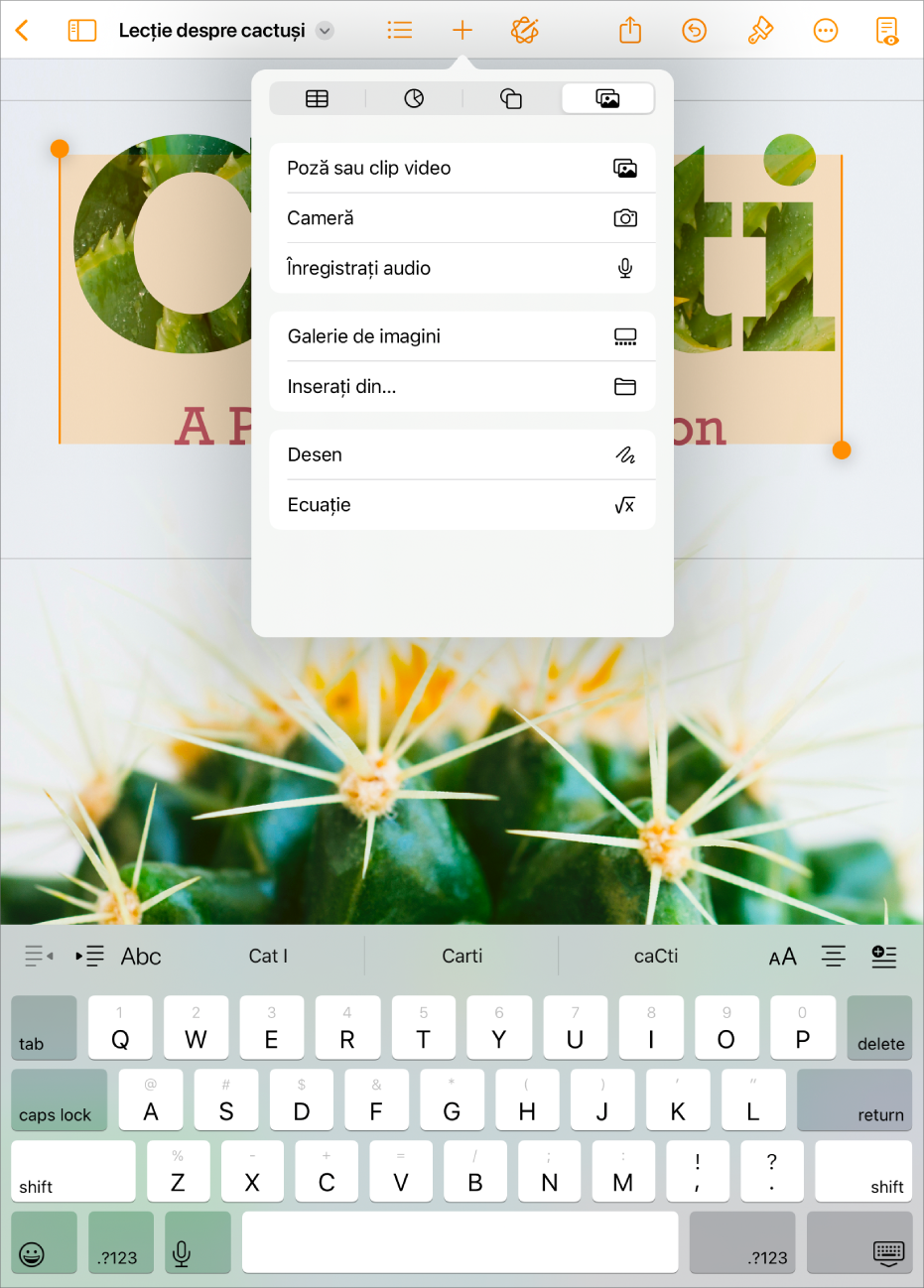
Puteți adăuga obiecte cum ar fi casete de text, tabele, pozele și multe altele în documentele dvs. Pentru a adăuga un obiect, apăsați pe în bara de instrumente, apăsați pe unul dintre butoanele de obiecte din partea de sus a meniului, apoi selectați un obiect.
Exportarea documentelor
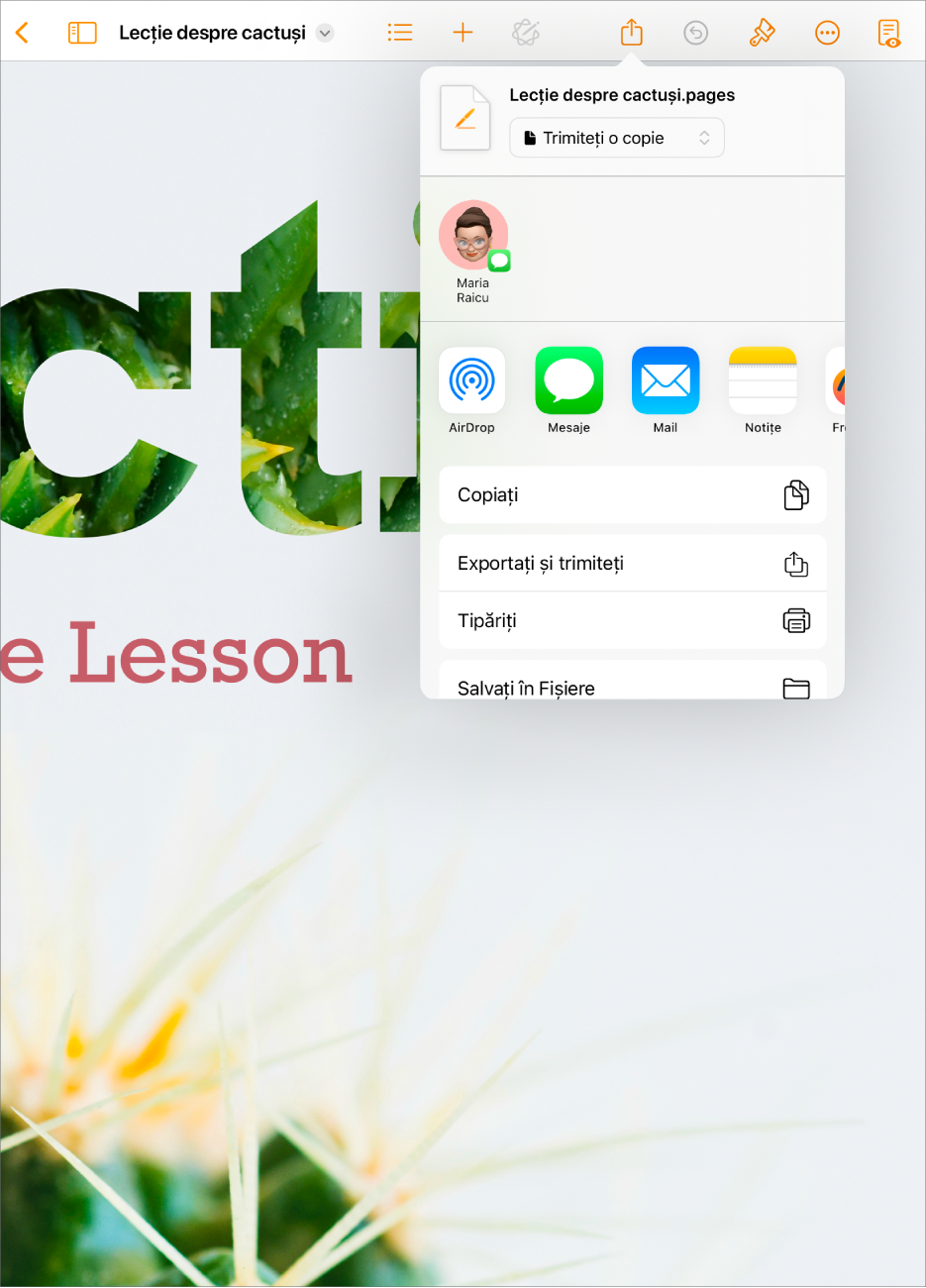
Pentru a converti un document Pages într-un alt format, trebuie să îl exportați în noul format. Puteți exporta documentul drept fișier PDF, document Word, EPUB sau în alte formate. Pentru a exporta un document, apăsați pe  în bara de instrumente, apăsați pe Exportați și trimiteți, apoi alegeți una dintre opțiuni pentru salvarea unei copii a documentului în noul format.
Doriți să aflați mai multe?