
Înregistrarea conținutului audio în Numbers pe Mac
Puteți înregistra conținut audio direct într-o foaie de calcul. De exemplu, dacă plănuiți să trimiteți foaia de calcul altor persoane, puteți înregistra o explicație a unei diagrame complexe pentru a facilita procesul de revizuire.
Pentru a afla cum să adăugați un fișier audio existent la o foaie de calcul, consultați Adăugarea conținutului video și audio.
Înregistrarea conținutului audio
Accesați aplicația Numbers
pe Mac.Deschideți o foaie de calcul, faceți clic pe
 în bara de instrumente, apoi alegeți „Înregistrați audio”.
Notă: după ce înregistrați, introduceți înregistrarea oriunde doriți în foaia de calcul.
Pentru a începe înregistrarea, faceți clic pe
 ; pentru a opri înregistrarea, faceți clic pe
  .
.Pentru a reînregistra dintr-un anumit punct, poziționați cursorul deasupra înregistrării, glisați la stânga sau la dreapta pentru a poziționa linia neagră (sau trageți bara de derulare), apoi faceți clic pe
.În timp ce înregistrați, puteți continua să editați foaia de calcul.
Pentru a previzualiza înregistrarea, faceți clic pe Previzualizați. Pentru a opri fișierul audio, faceți clic pe Suspendă.
Pentru a reda dintr-un punct specific, poziționați cursorul deasupra înregistrării, glisați la stânga sau la dreapta pentru a poziționa linia neagră (sau trageți bara de derulare), apoi faceți clic pe Previzualizați.
Pentru a opri fișierul audio, faceți clic pe Suspendă.
Pentru a edita înregistrarea, faceți clic pe Editați, apoi efectuați una dintre următoarele acțiuni:
Reînregistrați o secțiune: Trageți mânerele albastre pentru a selecta secțiunea. Faceți clic pe
pentru a înregistra peste respectiva secțiune.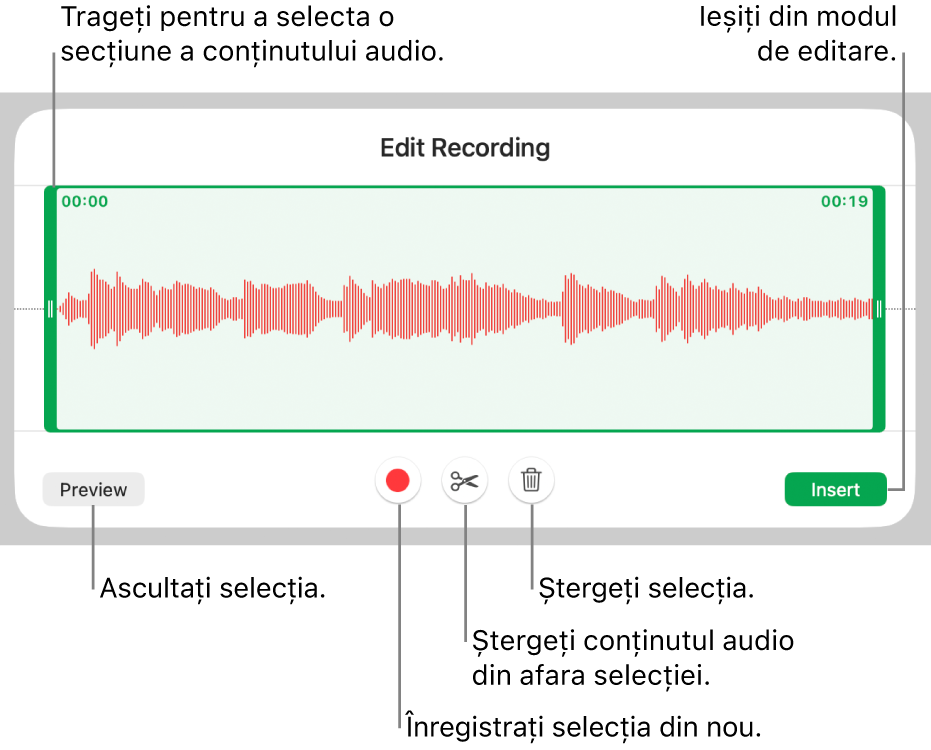
Scurtare: Trageți mânerele albastre pentru a defini secțiunea pe care doriți să o păstrați. Faceți clic pe
 pentru a șterge tot conținutul din afara mânerelor.
Ștergeți întreaga înregistrare sau o parte din ea: Trageți mânerele albastre pentru a defini secțiunea pe care doriți să o ștergeți. Faceți clic pe
 pentru a șterge tot conținutul din interiorul mânerelor.
Când terminați de editat, faceți clic pe OK.
Pe foaia unde doriți să adăugați înregistrarea, faceți clic pe Inserează sau Salvează, apoi trageți
 pentru a poziționa fișierul audio oriunde în foaia de calcul.

Pentru a reda înregistrarea pe foaia de calcul, faceți clic pe .
Pentru a edita înregistrarea după ce o adăugați într-o foaie de calcul, faceți clic pe aceasta, apoi faceți clic pe „Editați înregistrarea” în fila Audio a barei laterale Format  . Pentru a șterge înregistrarea, faceți clic pe aceasta, apoi apăsați tasta Ștergere.
De asemenea, puteți să partajați înregistrarea ca fișier audio. Control-clic pe înregistrare, selectați Partajați înregistrarea, apoi alegeți o metodă pentru a o trimite.
Pentru a lucra cu mai multe obiecte video sau audio în același timp, faceți Shift-clic pe obiecte.
Puteți configura Numbers să optimizeze formatul și calitatea filmelor și imaginilor pe care le adăugați la foile de calcul.