Manual de utilizare Numbers pentru Mac
- Bun venit
- Noutăți în Numbers 13.2
-
- Introducere în Numbers
- Introducere în imagini, diagrame și alte obiecte
- Crearea unei foi de calcul
- Deschiderea sau închiderea foilor de calcul
- Personalizarea șabloanelor
- Utilizarea foilor
- Anularea sau reconfirmarea modificărilor
- Salvarea foii de calcul
- Găsiți o foaie de calcul
- Eliminarea unei foi de calcul
- Tipărirea unei foi de calcul
- Schimbarea fundalului foii
- Touch Bar pentru Numbers
-
- Selectarea textului și plasarea punctului de inserare
- Utilizarea unei scurtături din tastatură pentru a aplica un stil
- Formatarea listelor
- Adăugarea și editarea ecuațiilor
- Adăugarea unui efect de evidențiere unui text
- Adăugarea linkurilor
- Adăugarea bordurilor și riglelor (liniilor) pentru separarea textului
-
- Schimbarea transparenței unui obiect
- Umplerea formelor și a casetelor de text cu o culoare sau imagine
- Adăugarea unei borduri la un obiect sau o foaie
- Adăugarea unei legende sau a unui titlu
- Adăugarea unei reflexii sau umbre
- Utilizarea stilurilor de obiect
- Redimensionarea, rotirea și întoarcerea obiectelor
-
- Trimiterea unei foi de calcul
- Introducere în colaborare
- Invitarea altor persoane să colaboreze
- Colaborarea la o foaie de calcul partajată
- Aflarea celor mai recente activități dintr‑o foaie de calcul partajată
- Schimbarea configurărilor unei foi de calcul partajate
- Oprirea partajării unei foi de calcul
- Dosarele partajate și colaborarea
- Utilizarea serviciului Box pentru colaborare
-
- Utilizarea iCloud cu Numbers
- Importul unui fișier Excel sau text
- Exportul în Excel sau într-un alt format de fișier
- Reducerea dimensiunii fișierului foii de calcul
- Salvarea unei foi de calcul mari ca fișier pachet
- Restaurarea unei versiuni anterioare a unei foi de calcul
- Mutarea unei foi de calcul
- Blocarea unei foi de calcul
- Protejarea prin parolă a unei foi de calcul
- Crearea și gestionarea șabloanelor personalizate
- Copyright

Adăugarea ecuațiilor matematice în Numbers pe Mac
Puteți adăuga expresii și ecuații matematice drept obiecte mobile într-o foaie de calcul. Pentru a adăuga o ecuație, trebuie să o compuneți în caseta de dialog pentru ecuații din Numbers utilizând comenzi LaTeX sau elemente MathML, apoi să introduceți ecuația în foaia dvs. de calcul.
De asemenea, puteți adăuga ecuații intern cu textul în casete de text și forme.
Adăugarea unei ecuații folosind LaTeX sau MathML
Efectuați una dintre următoarele acțiuni:
Plasarea ecuației intern cu textul: Plasați punctul de inserare într-o casetă de text sau formă sau selectați textul care doriți să fie înlocuit de ecuație.
Plasați ecuația astfel încât să poată fi deplasată liber: Faceți clic în afara foii pentru a vă asigura că nu este selectat nimic.
Alegeți Inserare > Ecuație (din meniul Inserare din partea de sus a ecranului).
Introduceți o ecuație în câmp utilizând comenzi LaTeX sau elemente MathML.
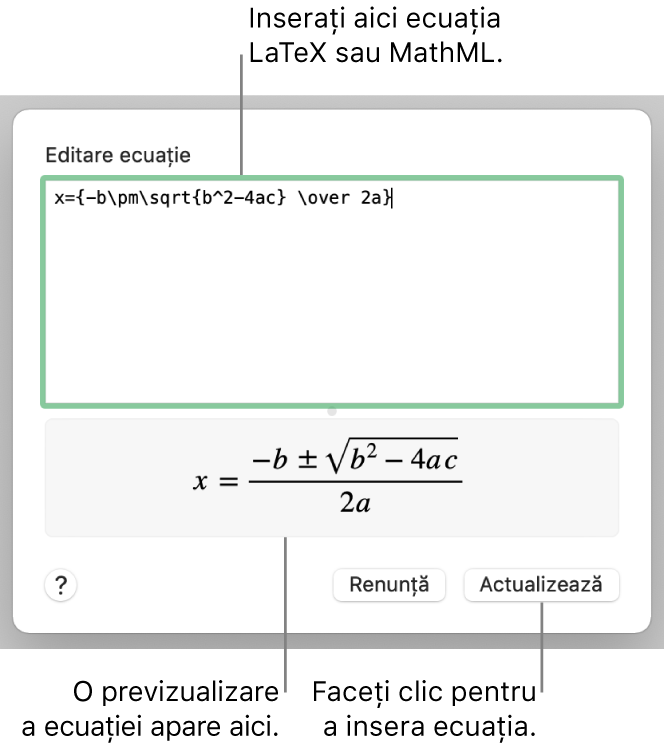
Faceți clic pe Inserează.
Dacă ați adăugat o ecuație mobilă, trageți ecuația pentru a o repoziționa pe foaie.
Editarea, ștergerea sau mutarea unei ecuații cu LaTeX sau MathML
După ce adăugați o ecuație, o puteți modifica.
Editarea unei ecuații: Faceți dublu clic pe ecuație, faceți modificările necesare, apoi faceți clic pe Actualizează.
Mutarea unei ecuații: Faceți clic pe ecuație, apoi trageți-o din centru într-un alt loc din foaie sau din text.
Schimbarea dimensiunii sau culorii unei ecuații: Faceți clic pe ecuație, apoi utilizați comenzile din bara laterală din dreapta pentru a schimba dimensiunea fontului, culoarea sau alinierea ecuației. Dacă nu vedeți bara laterală, faceți clic pe
 în bara de instrumente. De asemenea, puteți să faceți clic pe un mâner alb din jurul ecuației și să trageți spre interior sau spre exterior pentru a-i modifica dimensiunea.
Copierea unei ecuații: Faceți clic pe ecuație, alegeți Editare > Copiază (din meniul Editare din partea de sus a ecranului), apoi alegeți Editare > Lipește. Trageți ecuația copiată într-un alt loc pe foaie.
Ștergerea unei ecuații: Faceți clic pe ecuație, apoi apăsați tasta Șterge pe tastatură.
Mutarea unei ecuații mobile intern cu textul: Tăiați și lipiți ecuația de pe foaie într-o casetă de text sau formă. Consultați Plasarea obiectelor într-o casetă de text sau într-o formă.