Manual de utilizare Numbers pentru Mac
- Bun venit
-
- Introducere în Numbers
- Introducere în imagini, diagrame și alte obiecte
- Crearea unei foi de calcul
- Deschiderea sau închiderea foilor de calcul
- Personalizarea șabloanelor
- Utilizarea foilor
- Anularea sau reconfirmarea modificărilor
- Salvarea foii de calcul
- Găsiți o foaie de calcul
- Eliminarea unei foi de calcul
- Tipărirea unei foi de calcul
- Schimbarea fundalului foii
- Touch Bar pentru Numbers
-
- Trimiterea unei foi de calcul
- Introducere în colaborare
- Invitarea altor persoane să colaboreze
- Colaborarea la o foaie de calcul partajată
- Schimbarea configurărilor unei foi de calcul partajate
- Oprirea partajării unei foi de calcul
- Dosarele partajate și colaborarea
- Utilizarea serviciului Box pentru colaborare
-
- Utilizarea iCloud cu Numbers
- Importul unui fișier Excel sau text
- Exportul în Excel sau într-un alt format de fișier
- Reducerea dimensiunii fișierului foii de calcul
- Salvarea unei foi de calcul mari ca fișier pachet
- Restaurarea unei versiuni anterioare a unei foi de calcul
- Mutarea unei foi de calcul
- Blocarea unei foi de calcul
- Protejarea prin parolă a unei foi de calcul
- Crearea și gestionarea șabloanelor personalizate
- Copyright

Combinarea sau despărțirea formelor în Numbers pe Mac
Puteți crea o formă nouă combinând o formă cu alta. De exemplu, dacă doriți să creați o formă care să arate ca o inimă, puteți să utilizați trei forme – un romb și două cercuri – și să le uniți într-o singură formă. De asemenea, puteți să scădeți forme din alte forme sau să eliminați zona de suprapunere dintre două forme.

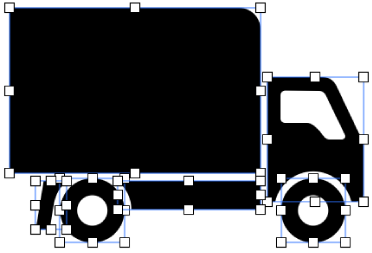
Puteți împărți o formă compusă - orice formă care are mai multe părți - în componentele acesteia pentru a crea forme noi. Printre exemplele de forme compuse se numără un pantof sport (fața și talpa), o floare de lotus (petalele), un camion (roțile, cabina etc.). În biblioteca de forme nu există nicio indicație că o anumită formă este compusă, dar majoritatea formelor compuse au un aspect complex.
Când divizați o formă în părțile componente, puteți edita fiecare parte la fel ca pe oricare altă formă. Puteți să le utilizați ca forme noi independente, să le rearanjați în forme noi și să le ștergeți pe cele nedorite.
Combinarea formelor pentru a crea o formă nouă
Țineți apăsată tasta Shift în timp ce faceți clic pe două sau mai multe forme care se ating sau se suprapun.
În bara laterală Format
 , faceți clic pe fila Aranjare din partea de sus a barei laterale.
Faceți clic pe un buton de aranjament din partea de jos a barei laterale:
Unește: Combină formele selectate într-o singură formă.
Intersecție: Creează o formă din zona de suprapunere.
Scade: Elimină forma care se află deasupra altei forme. Dacă este nevoie, mutați forma pe care doriți să o eliminați în partea de sus a stivei. Consultați Stratificarea, gruparea și blocarea obiectelor în Numbers pe Mac.
Exclude: Creează o formă care exclude zona de suprapunere dintre forme.
Divizarea unei forme compuse
Faceți clic pe o formă compusă pentru a o selecta.
Alegeți Format > Forme și Linii > Desparte (din meniul Format din partea de sus a ecranului).
Pe componentele editabile ale formelor apar mânere de selectare albe.
Dacă opțiunea Desparte este estompată în meniu, forma pe care ați selectat-o nu este o formă compusă.
De asemenea, puteți plasa un obiect la interiorul unei forme.