Manual de utilizare Numbers pentru iPhone
- Bun venit
- Noutăți
-
- Începeți utilizarea Numbers
- Introducere în imagini, diagrame și alte obiecte
- Crearea unei foi de calcul
- Deschiderea foilor de calcul
- Prevenirea editării accidentale
- Personalizarea șabloanelor
- Utilizarea foilor
- Anularea sau reconfirmarea modificărilor
- Salvarea foii de calcul
- Găsiți o foaie de calcul
- Eliminarea unei foi de calcul
- Tipărirea unei foi de calcul
- Schimbarea fundalului foii
- Copierea textului și a obiectelor între aplicații
- Schimbarea configurărilor de intimitate și analiză ale aplicației Numbers
-
-
- Adăugarea textului în tabele
- Introducerea datelor folosind formulare
- Adăugarea obiectelor în celule
- Adăugarea informațiilor bursiere
- Adăugați data, ora sau durata
- Completarea automată a celulelor
- Utilizarea funcționalității de umplere magică
- Copierea, mutarea sau ștergerea conținutului celulelor
- Crearea unui instantaneu al unui tabel
- Încadrarea textului pentru potrivirea într-o celulă
- Evidențierea celulelor
- Așezarea în ordine alfabetică sau sortarea datelor dintr-un tabel
- Filtrarea datelor
-
-
- Schimbarea transparenței unui obiect
- Umplerea formelor și a casetelor de text cu o culoare sau imagine
- Adăugarea unei borduri la un obiect sau o foaie
- Adăugarea unei legende sau a unui titlu
- Adăugarea unei reflexii sau umbre
- Utilizarea stilurilor de obiect
- Redimensionarea, rotirea și întoarcerea obiectelor
-
- Trimiterea unei foi de calcul
- Introducere în colaborare
- Invitarea altor persoane să colaboreze
- Colaborarea la o foaie de calcul partajată
- Aflarea celor mai recente activități dintr‑o foaie de calcul partajată
- Schimbarea configurărilor unei foi de calcul partajate
- Oprirea partajării unei foi de calcul
- Dosarele partajate și colaborarea
- Utilizarea serviciului Box pentru colaborare
- Copyright

Prevenirea editării accidentale în Numbers pe iPhone
Pentru a evita mutarea obiectelor și apariția tastaturii în mod accidental în timp ce vizualizați, derulați și interacționați cu textul și cu obiectele, puteți utiliza vizualizarea pentru lectură. Vizualizarea pentru lectură reduce comenzile doar la ceea ce vă trebuie pentru a vizualiza conținutul și a efectua sarcini de bază. Puteți să comutați rapid la vizualizarea pentru editare pentru a efectua modificări, apoi să comutați înapoi la vizualizarea pentru lectură.
Când trimiteți o foaie de calcul Numbers altei persoane sau când altă persoană vă trimite dvs. o foaie de calcul, aceasta se deschide pe iPhone și pe iPad în vizualizarea pentru lectură. Când redeschideți o foaie de calcul, aceasta se deschide așa cum ați lăsat-o – în vizualizarea pentru lectură sau în vizualizarea pentru editare.
Dacă preferați să deschideți întotdeauna foile de calcul în vizualizarea pentru editare, puteți modifica această configurare.
Accesați aplicația Numbers
 pe iPhone.
Deschideți o foaie de calcul, apoi efectuați oricare dintre următoarele acțiuni pentru a comuta între vizualizarea pentru lectură și cea pentru editare:
Comutarea la vizualizarea pentru editare: Apăsați pe Editați în partea de sus a ecranului.
Comutarea la vizualizarea pentru editare cu textul selectat: Apăsați Editați în meniul care apare.
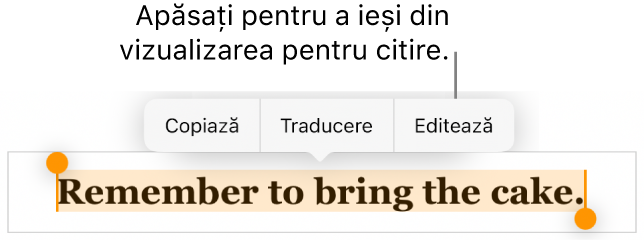
Comutarea la vizualizarea pentru editare cu o imagine sau celulă de tabel selectată: Țineți apăsat pe imagine sau celulă, apoi apăsați Editați în meniul care apare.
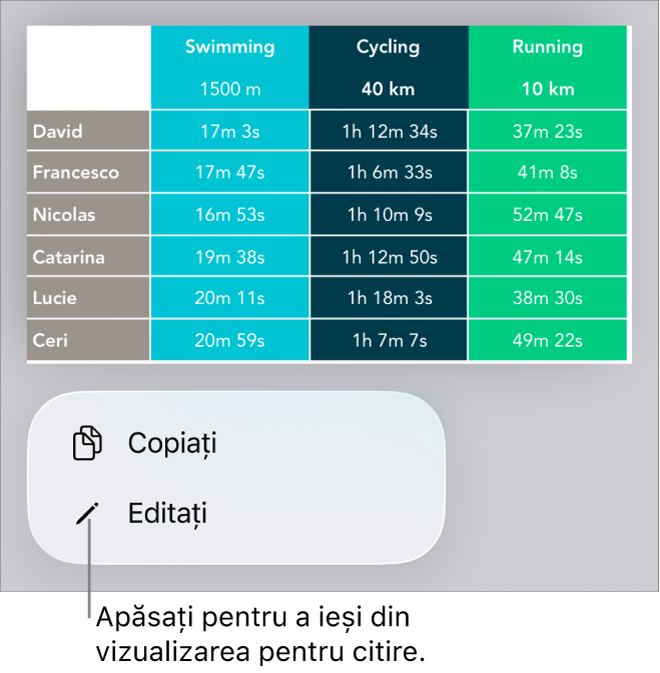
Comutarea de la vizualizarea pentru editare la vizualizarea pentru lectură: Apăsați pe
 în partea de sus a ecranului, apoi apăsați pe „Vizualizarea Lectură”.
Configurarea foilor de calcul pe care le primiți pentru deschiderea întotdeauna în vizualizarea pentru editare: Apăsați
, apăsați Configurări, apoi activați Deschidere în modul de editare. Dacă treceți o foaie de calcul la vizualizarea pentru lectură, aceasta se va deschide în vizualizarea pentru lectură data următoare când o deschideți.
În vizualizarea pentru lectură, meniul de acțiuni al celulei și tastatura Numbers nu sunt disponibile.