
Crearea unei foi de calcul în Numbers pe iPhone
Pentru a crea o foaie de calcul nouă, mai întâi alegeți un șablon pentru utilizarea ca punct de pornire. Șabloanele utilizează fonturi și culori coordonate pentru un aspect unificat și includ deseori substituenți pe care îi puteți înlocui cu conținut propriu.
Crearea unei foi de calcul
Accesați aplicația Numbers
 pe iPhone.
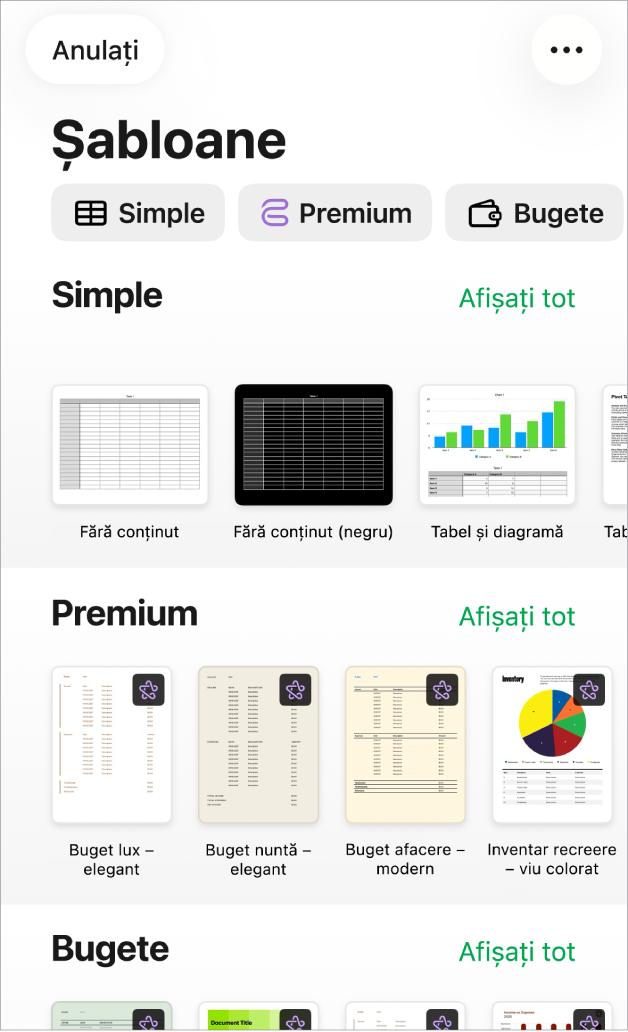
În gestionarul de documente, apăsați pe Alegeți un șablon în partea de sus a ecranului pentru a deschide selectorul de șabloane (afișat mai jos). Dacă nu vedeți „Alegeți un șablon”, apăsați pe
 .
.
Notă: dacă doriți să puteți formata datele din tabele și diagrame utilizând convențiile unei alte limbi, alegeți limba înainte de a alege un șablon. Consultați Schimbarea limbii și formatării unei foi de calcul.
În selectorul de șabloane, apăsați pe numele categoriilor din partea de sus a ecranului pentru a vizualiza diferite șabloane, apoi apăsați pe un șablon pentru a-l deschide.
Unele șabloane nu sunt descărcate pe dispozitivul dvs. până când nu le alegeți sau până când nu deschideți o foaie de calcul care folosește unul dintre acestea. În cazul în care conexiunea dvs. este lentă sau dacă sunteți offline când acest lucru se întâmplă, este posibil ca imaginile substituente și fundalurile din prezentare să apară la o rezoluție mai mică până când reveniți online sau până la descărcarea completă a temei.
Efectuați una dintre următoarele acțiuni:
Apăsați o celulă de tabel pentru a șterge conținutul substituent și pentru a adăuga unul propriu.
Apăsați pe
 în bara de instrumente pentru a adăuga alte tabele, casete de text, forme și imagini.
Aranjați foaia trăgând tabele și obiecte în locul în care doriți.
Pentru a închide foaia de calcul, apăsați
 în colțul din stânga sus al ecranului.
Numbers salvează automat modificările în timp ce lucrați, prin urmare nu trebuie să vă faceți griji pentru salvarea manuală a foii dvs. de calcul. Cu toate acestea, se recomandă să redenumiți foaia de calcul pentru a o putea găsi cu ușurință data următoare când doriți să lucrați în ea. Puteți să modificați numele foii de calcul sau să modificați locația de salvare în orice moment.