
Vizualizarea notițelor pe Mac
Puteți vizualiza oricând notițele din toate conturile dvs. de notițe.
Sfat: Pentru a modifica mărimea implicită a textului din fereastra notiței, selectați Notițe > Preferințe, apoi utilizați glisorul. Sau, dacă nu doriți să modificați dimensiunea implicită a textului, dar doriți să vedeți o notiță întreagă mai mare sau mai mică, selectați Vizualizare > Zoom înainte sau Vizualizare > Zoom înapoi.
În aplicația Notițe
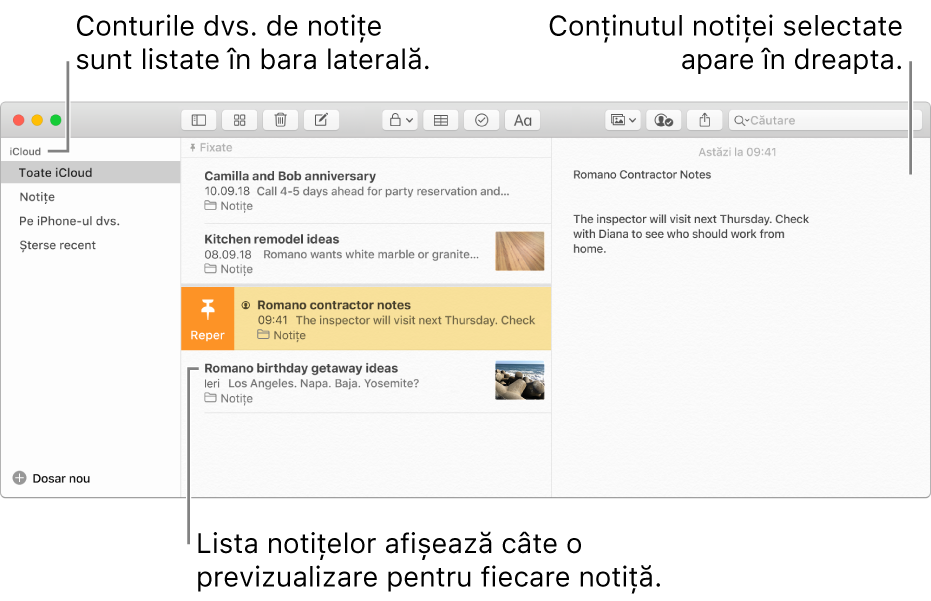
pe Mac, selectați un dosar de sub un cont din bara laterală. Dacă bara laterală nu se afișează, faceți clic pe butonul Bară laterală  .
.Notițele din dosarul respectiv apar în lista de notițe. Pentru a schimba ordinea în care apar notițele, consultați Sortarea și fixarea notițelor.
Selectați o notiță în lista de notițe. Conținutul notiței apare în dreapta.
Sfat: Faceți dublu clic pe notița din lista de notițe pentru a o deschide într-o fereastră proprie.
Dacă o notiță este blocată, introduceți parola dvs. pentru notițele blocate (sau utilizați Touch ID).
Consultați Blocarea notițelor dvs.
Efectuați una din acțiunile următoare:
Vizualizarea datei la care a fost creată sau editată cel mai recent o notiță: Faceți clic pe data din partea de sus a notiței.
Pentru a vizualiza datele diferite, trebuie să utilizați notițe iCloud actualizate sau notițele de pe Mac-ul dvs.
Vizualizarea sau redarea pozelor, fișierelor audio, hărților și altor fișiere atașate: În timp ce vizualizați o notiță care conține fișiere atașate, faceți dublu clic pe fișierul atașat pe care doriți să îl vizualizați sau să îl redați. Conținutul atașat apare într-o fereastră nouă.
Sfat: Pentru a găsi rapid o anumită notiță, căutați printre notițele dvs.