Conectarea afișajelor externe la MacBook Pro
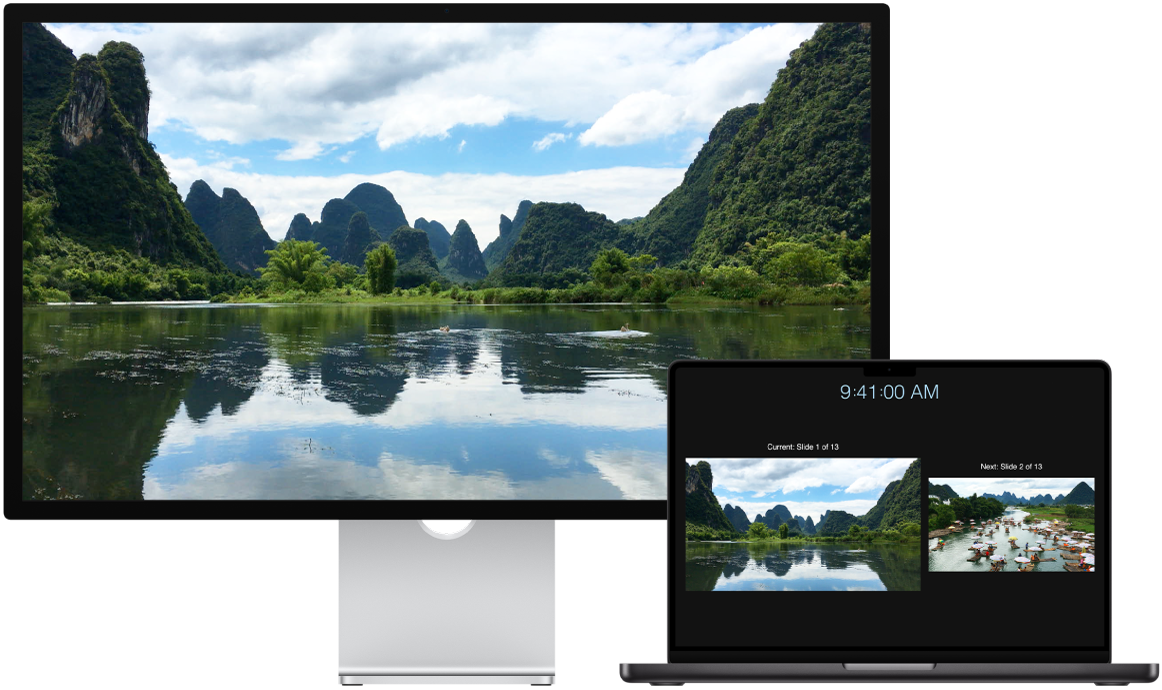
Porturile HDMI și Thunderbolt de pe MacBook Pro sunt compatibile cu ieșirea video; așadar, puteți conecta afișaje externe, un proiector sau un televizor cu rezoluție înaltă.
Înainte de a începe
Conectați afișajul la o sursă de alimentare înainte de a‑l conecta la MacBook Pro.
Pasul 1: Identificarea porturilor video ale Mac‑ului
Porturile Thunderbolt  și HDMI
  de pe MacBook Pro acceptă semnal video.
Pentru mai multe informații despre diferitele porturi disponibile pe MacBook Pro, consultați Faceți un tur al MacBook Pro‑ului.
Pasul 2: Stabilirea numărului de afișaje acceptate de Mac
Numărul de afișaje pe care le acceptă MacBook Pro‑ul depinde de cipul din interiorul computerului.
 MacBook Pro cu M5 Conectați până la două afișaje externe în următoarele configurații utilizând porturile Thunderbolt sau HDMI:
Sunt acceptate cel mult două afișaje externe prin intermediul unui singur port Thunderbolt. |
 MacBook Pro cu M5 Pro Conectați până la trei afișaje externe în următoarele configurații utilizând porturile Thunderbolt sau HDMI:
Sunt acceptate cel mult trei afișaje externe prin intermediul unui singur port Thunderbolt. |
 MacBook Pro cu M5 Max Conectați până la patru afișaje externe în următoarele configurații utilizând porturile Thunderbolt sau HDMI:
Sunt acceptate cel mult patru afișaje externe prin intermediul unui singur port Thunderbolt. |
Pentru mai multe informații despre utilizarea unui afișaj 8K cu MacBook Pro, consultați articolul de asistență Apple Folosirea unui afișaj de 8K cu computerul Mac.
Notă: activarea rezoluțiilor redimensionate mai mari decât rezoluția nativă a afișajului extern poate afecta disponibilitatea unor moduri ale ratei de reîmprospătare sau a unor moduri HDR în preferințele afișajului.
Pasul 3: Asigurați‑vă că aveți cablurile și adaptoarele corecte
Dacă aveți cabluri pentru afișaje care se potrivesc cu porturile pe care doriți să le utilizați pe MacBook Pro, treceți la pasul următor.
Dacă aveți cabluri pentru afișaje, dar conectorii acestora nu se potrivesc cu porturile pe care doriți să le utilizați pe MacBook Pro, ați putea utiliza un adaptor (comercializat separat). Consultați Adaptoare și cabluri pentru MacBook Pro și vizitați apple.com, magazinul Apple Store local sau alți revânzători pentru mai multe informații și disponibilitate.
Examinați documentația afișajului sau verificați la producătorul afișajului pentru a vă asigura că alegeți produsul potrivit.
Consultați articolul de asistență Apple Adaptoare pentru portul Thunderbolt sau USB-C de pe computerul Mac pentru a identifica tipul de adaptor de care aveți nevoie, a vedea cum arată și a afla la ce poate fi utilizat.
Dacă nu aveți cabluri pentru afișaje, obțineți cablurile necesare. Dacă aveți un afișaj terț, verificați documentația furnizată împreună cu acesta pentru a obține mai multe informații despre porturile video și cablurile afișajului.
Pasul 4: Conectarea afișajelor
Conectați afișajele la MacBook Pro folosind porturile video identificate, cablurile și adaptoarele (dacă este cazul). Când conectați mai multe afișaje, conectați mai întâi afișajul cu rezoluția cea mai mare.
Pasul 5: Ajustarea configurărilor afișajelor
Odată ce afișajele sunt conectate, ați putea dori să ajustați configurările acestora. Deschideți Configurări sistem, apoi faceți clic pe Afișaje în bara laterală pentru a vedea configurările afișajelor dvs., inclusiv rezoluția, luminozitatea și profilul de culoare. Puteți configura afișajul să extindă sau să oglindească desktopul Mac‑ului pe afișajele externe.
După ce conectați un afișaj extern la MacBook Pro, puteți utiliza afișajul și accesoriile pentru a utiliza MacBook Pro‑ul chiar și atunci când capacul este închis.
Aveți nevoie de mai mult ajutor?
Pentru informații de depanare, consultați secțiunea „Dacă afișajul extern nu funcționează” din Conectarea unuia sau mai multor afișaje externe la Mac.
Dacă afișajul are un ecran gol sau negru sau dacă nu puteți utiliza cele mai înalte rezoluții sau rate de reîmprospătare, consultați articolul de asistență Apple Dacă afișajul extern este întunecat sau are o rezoluție mică.
Dacă aveți un model mai vechi și doriți informații despre numărul de afișaje pe care le acceptă, consultați articolul de asistență Apple Câte afișaje pot fi conectate la MacBook Pro.
Pentru informații despre porturile de pe Mac, consultați Faceți un tur al MacBook Pro‑ului sau articolul de asistență Apple Identificarea porturilor de pe computerul Mac.
MacBook Pro este compatibil cu Apple Pro Display XDR, Apple Studio Display XDR și Apple Studio Display. Pentru configurare, consultați ghidul introductiv corespunzător afișajului dvs. Apple sau articolele de asistență Apple Configurarea și utilizarea Apple Pro Display XDR și Configurarea și utilizarea Apple Studio Display.