
Alegerea opțiunilor avansate de tipărire
Când tipăriți un document, utilizați dialogul Tipărește pentru a configura opțiunile care determină modul în care este tipărit documentul.
Când apare dialogul Tipărește, vizualizați opțiunile de tipărire de bază, de exemplu care pagini trebuie tipărite și dacă trebuie tipărite față/verso. Pentru mai multe informații, vezi: Tipărirea documentelor.
Pentru a vizualiza mai multe opțiuni, faceți clic pe Afișează detalii. În funcție de aplicația pe care o utilizați și de imprimanta selectată, puteți vedea opțiuni pentru modificarea dimensiunii de pagină a documentului, configurarea dimensiunii de pagină implicite și altele. Dacă instrucțiunile de mai jos sunt diferite de ceea ce vedeți în aplicație, consultați documentația furnizată împreună cu aplicația pentru mai multe informații.
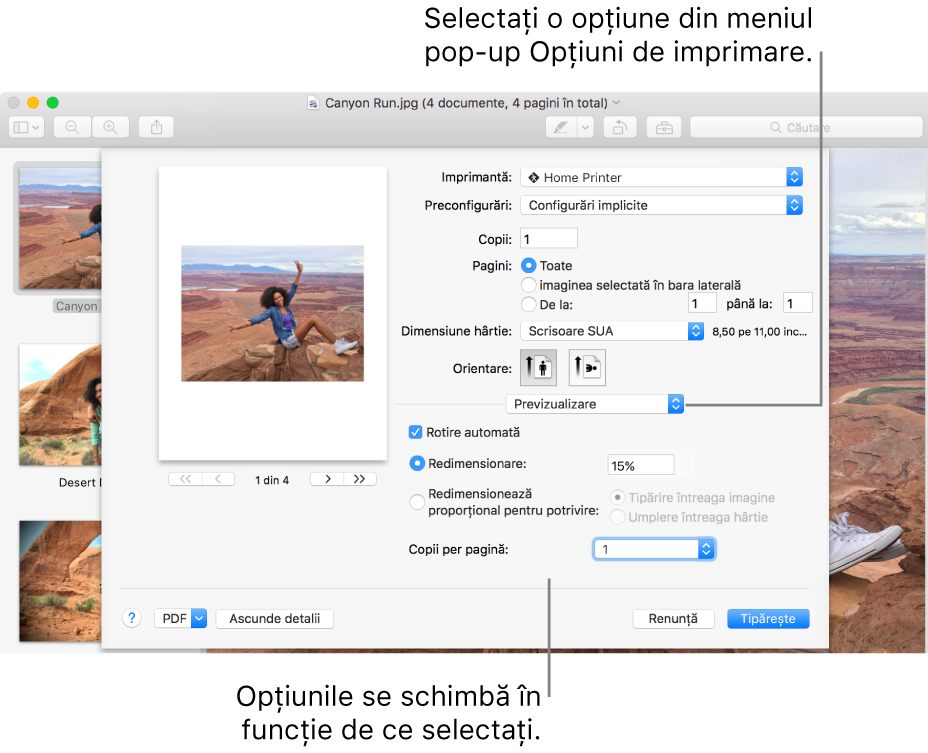
Selectarea dimensiunii hârtiei pentru document
Puteți specifica dimensiunea hârtiei când tipăriți.
Selectați Fișier > Tipărește. Dacă dialogul Tipărire are un meniu Dimensiune hârtie, selectați o dimensiune.
În aplicații precum Pages sau Microsoft Word, puteți specifica o dimensiune a hârtiei pentru un document. Când tipăriți, documentul este deja formatat pentru a corespunde dimensiunii de hârtie selectate. Totuși, puteți alege să redimensionați documentul pentru a corespunde dimensiunilor hârtiei imprimantei dvs. Pentru a configura dimensiunea de pagină, selectați Fișier > Configurare pagină, apoi selectați o dimensiune din meniul Dimensiune hârtie.
În majoritatea aplicațiilor, meniul Dimensiune hârtie are o opțiune Gestionare dimensiuni personalizate. Dacă alegeți această opțiune, consultați Crearea unei dimensiuni personalizate de pagină.
Configurarea dimensiunii implicite a hârtiei
Dacă tipăriți de obicei pe hârtie cu o anumită dimensiune, o puteți configura ca dimensiune implicită a hârtiei, astfel încât este utilizată oricând tipăriți. (Puteți schimba în continuare dimensiunea hârtiei în dialogul Tipărire dacă doriți.)
Dimensiunea hârtiei este utilizată, de asemenea, ca dimensiune a paginii oricând creați un document nou într-o aplicație, precum Pages. Modificarea dimensiunii implicite afectează doar documentele noi, nu modifică documentele create anterior.
Selectați meniul Apple > Preferințe sistem, apoi faceți clic pe Imprimante și scanere.
Faceți clic pe meniul pop-up „Dimensiune implicită hârtie”, apoi alegeți o dimensiune de hârtie.
Alimentarea manuală cu hârtie
Puteți alege alimentarea manuală cu hârtie când tipăriți în loc să utilizați tava de hârtie implicită a imprimantei (dacă imprimanta acceptă această capacitate).
Selectați Fișier > Tipărește.
Dacă vedeți un buton Afișează detalii, faceți clic pe acesta.
Faceți clic pe meniul pop-up pentru opțiuni de tipărire (în bara de separare), apoi selectați Alimentare cu hârtie.
Faceți clic pe butonul Toate paginile de la, apoi selectați Alimentare manuală din meniul pop-up.
Este posibil să specificați această caracteristică atunci când configurați imprimanta astfel încât să afișeze opțiunea.
Tipărirea inversată a unui document
Dacă încercați să tipăriți pe materiale pe care nu le puteți introduce în imprimantă în direcția dorită, puteți să le introduceți în direcția opusă și apoi puteți tipări documentul inversat. De exemplu puteți utiliza această metodă pentru a tipări un plic care nu încape în imprimantă sau pentru a tipări pe hârtie cu formă neobișnuită.
Selectați Fișier > Tipărește.
Dacă vedeți un buton Afișează detalii, faceți clic pe acesta.
Faceți clic pe meniul pop-up pentru opțiuni de tipărire (în bara de separare), apoi selectați Aranjament.
Bifați „Inversează orientarea paginii”.
Tipărirea paginilor în ordine inversă
Când tipăriți un document, puteți alege să îl tipăriți de la ultima pagină la prima pagină.
Selectați Fișier > Tipărește.
Dacă vedeți un buton Afișează detalii, faceți clic pe acesta.
Faceți clic pe meniul pop-up pentru opțiuni de tipărire (în bara de separare), apoi selectați Manipulare hârtie.
Faceți clic pe meniul pop-up Ordine pagini, apoi selectați Inversare.
Faceți clic pe Tipărește.
Reducerea sau mărirea unui document tipărit
Puteți specifica un procent din dimensiunea originală a hârtiei pentru a reduce sau a mări documentul tipărit.
Efectuați una din acțiunile următoare:
Selectați Fișier > Configurare pagină. Faceți clic pe meniul pop-up Configurări și alegeți Atribute pagină, faceți clic pe meniul pop-up Format pentru și alegeți Orice imprimantă. Astfel configurați scara pentru toate documentele tipărite prin această aplicație.
În cazul în care opțiunea Configurare pagină nu este disponibilă, selectați Fișier > Tipărire. Dacă vedeți butonul Afișează detalii, faceți clic pe acest buton pentru a afișa toate opțiunile disponibile.
Introduceți un procent în caseta Scară.
Dacă doriți să tipăriți documentul la o dimensiune mai mare decât cea originală, introduceți o valoare mai mare de 100.
Pentru a tipări documentul la o dimensiune mai mică decât cea originală, introduceți o valoare mai mică de 100.
Dacă redimensionați un document, se recomandă să previzualizați documentul înainte de a-l tipări. Pentru mai multe informații, consultați Tipărirea documentelor.
Redimensionarea unui document în funcție de hârtia imprimantei
Puteți redimensiona un document pentru a-l potrivi la dimensiunea hârtiei din imprimanta dvs. De exemplu, dacă aveți un document A4, puteți să îl redimensionați pentru a-l potrivi la hârtia cu dimensiunea de 8,5 pe 11 inchi.
Selectați Fișier > Tipărește.
Dacă vedeți un buton Afișează detalii, faceți clic pe acesta.
Faceți clic pe meniul pop-up pentru opțiuni de tipărire (în bara de separare), apoi selectați Manipulare hârtie.
Selectați „Redimensionează pentru potrivire la dimensiunea hârtiei”, faceți clic pe meniul pop-up Dimensiune hârtie de destinație, apoi selectați dimensiunea hârtiei imprimantei dvs.
Dacă doriți să redimensionați documentul numai pentru că este prea mare pentru hârtia imprimantei, selectați „Redimensionează doar la scară mai mică”. (Dacă această opțiune este selectată, însă documentul este prea mare pentru imprimanta pe care o aveți, documentul este tipărit la dimensiunea originală.)
Dialogul Tipărire vă permite de asemenea să creați un document PDF sau PostScript. Pentru informații suplimentare, consultați Salvarea unui document ca fișier PDF și Salvarea unui document în format PostScript.