Manual de utilizare Mac
- Bun venit
- Noutăți în macOS Tahoe
-
- Conectarea la Internet
- Autentificarea în contul Apple
- Configurarea iCloud
- Navigarea pe web
- Previzualizarea unui fișier
- Realizați o captură de ecran
- Schimbați luminozitatea ecranului
- Ajustarea volumului
- Utilizarea gesturilor pentru trackpad și maus
- Utilizarea Touch ID
- Tipărirea documentelor
- Scurtături din tastatură
-
- Aplicațiile de pe Mac
- Deschiderea aplicațiilor
- Lucrul cu ferestrele aplicațiilor
- Dispunerea ferestrelor aplicațiilor în mozaic
- Utilizarea aplicațiilor pe tot ecranul
- Utilizarea aplicațiilor în Split View
- Utilizarea funcționalității Manager de scenă
- Obținerea aplicațiilor din App Store
- Instalarea și reinstalarea aplicațiilor din App Store
- Instalarea și dezinstalarea altor aplicații
-
- Modificarea configurărilor de sistem
- Alegerea imaginii pentru desktop
- Adăugarea și personalizarea widgeturilor
- Utilizarea unui screensaver
- Adăugarea unui utilizator sau a unui grup
- Adăugarea adresei dvs. de e-mail și a altor conturi
- Automatizarea sarcinilor cu Scurtături
- Crearea unui Memoji
- Schimbarea imaginii de login
- Schimbarea limbii sistemului
-
- Introducere în Apple Intelligence
- Traducerea mesajelor și a apelurilor
- Crearea de imagini originale cu Image Playground
- Crearea propriilor emoji cu Genmoji
- Utilizarea Apple Intelligence cu Siri
- Găsirea cuvintelor potrivite cu ajutorul instrumentelor de scris
- Rezumarea notificărilor și reducerea întreruperilor
-
- Utilizarea Apple Intelligence în Mail
- Utilizarea Apple Intelligence în Mesaje
- Utilizarea Apple Intelligence în Notițe
- Utilizarea Apple Intelligence în Poze
- Utilizarea Apple Intelligence în Poze
- Utilizarea Apple Intelligence în Mementouri
- Utilizarea Apple Intelligence în Safari
- Utilizarea Apple Intelligence în Scurtături
- Utilizarea ChatGPT cu Apple Intelligence
- Apple Intelligence și intimitatea
- Blocarea accesului la funcționalitățile Apple Intelligence
-
- Configurarea unui mod de Concentrare
- Blocarea pop‑upurilor în Safari
- Utilizarea dictării
- Efectuarea acțiunilor rapide cu ajutorul colțurilor active
- Trimiterea e‑mailurilor
- Trimiterea mesajelor text
- Efectuarea unui apel FaceTime
- Editarea pozelor și a clipurilor video
- Utilizarea funcționalității Text live pentru a interacționa cu textul dintr‑o poză
- Începerea unei notițe rapide
- Obținerea itinerarelor
-
- Prezentarea funcționalității Continuitate
- Utilizarea funcționalității AirDrop pentru a trimite articole la dispozitive din apropiere
- Transferarea sarcinilor între dispozitive
- Controlul iPhone‑ului de pe Mac
- Copierea și lipirea între dispozitive
- Difuzarea în flux video și audio cu AirPlay
- Efectuarea și primirea apelurilor și a mesajelor text pe Mac
- Utilizarea conexiunii la internet a iPhone‑ului pe Mac
- Partajarea parolei Wi‑Fi cu un alt dispozitiv
- Utilizarea iPhone‑ului drept cameră web
- Inserarea schițelor, a pozelor și a scanărilor din iPhone sau iPad
- Deblocarea Mac-ului cu Apple Watch-ul
- Utilizarea iPad-ului ca afișaj secundar
- Utilizarea unei tastaturi și a mausului pentru a controla Mac-ul și iPad-ul
- Sincronizarea muzicii, a cărților și altele între dispozitive
-
- Primii pași cu Timp de utilizare
- Configurarea funcționalității Timp de utilizare pentru dvs.
- Configurarea funcționalității Timp de utilizare pentru un copil
- Urmărirea utilizării aplicațiilor și a dispozitivelor
- Fixarea limitelor de timp pentru aplicații și site-uri web
- Configurarea restricțiilor referitoare la conținut și intimitate
-
- Configurarea Partajării familiale
- Obținerea recomandărilor pentru partajarea familială
- Adăugați membri ai familiei la un grup de Partajare familială
- Eliminați membrii familiei dintr‑un grup de partajare familială
- Gestionarea configurărilor de partajare și parentale
- Partajarea unei biblioteci foto
- Colaborarea la proiecte
- Găsirea conținutului partajat cu dvs.
- Găsirea familiei și a prietenilor
-
- Conectarea unui monitor extern
- Utilizarea camerei
- Conectarea unui accesoriu wireless
- Conectarea unei imprimante la Mac
- Conectarea căștilor AirPods la Mac
- Optimizarea autonomiei bateriei Mac-ului
- Optimizarea spațiului de stocare
- Inscripționarea CD-urilor și DVD-urilor
- Controlul accesoriilor din locuință
- Rularea Windows pe Mac
-
- Primii pași
-
- Funcționalitățile de accesibilitate pentru vedere
- Primii pași cu VoiceOver
- Efectuarea zoomului înainte pe obiectele din jurul dvs.
- Zoomul înainte pe ecranul Mac‑ului
- Măriți dimensiunea fontului și a pictogramelor
- Ajustarea culorilor afișajului
- Survolați pentru a efectua zoom înainte pe text și culori
- Ascultarea sau modificarea modului în care apare textul în aplicații
- Personalizarea mișcării de pe ecran
- Mărirea dimensiunii conținutului afișat pe ecran
- Faceți cursorul mai ușor de observat
- Enunțarea textului de pe ecran de către Mac
-
- Funcționalitățile de accesibilitate pentru auz
- Obțineți subtitrări pentru audio vorbit și audio de la computer
- Utilizarea subtitrărilor și subtitrărilor complexe
- Configurarea și utilizarea apelării RTT
- Primiți o notificare atunci când este rostit numele dvs.
- Utilizarea dispozitivelor auditive cu Mac‑ul
- Redarea sunetelor de fundal
-
- Controlul asupra a ceea ce partajați
- Configurarea Mac-ului dvs. pentru a fi securizat
- Autorizarea aplicațiilor să vadă localizarea Mac‑ului
- Utilizarea navigării private
- Păstrarea datelor în siguranță
- Înțelegerea parolelor
- Schimbarea parolelor slabe sau compromise
- Protejarea confidențialității e‑mailurilor în Mail
- Utilizarea funcționalității Autentificare cu Apple pentru aplicații și site-uri web
- Găsirea unui dispozitiv dispărut
- Resurse pentru Mac-ul dvs.
- Resurse pentru dispozitivele dvs. Apple
- Copyright și mărci comerciale

Configurarea funcționalității Timp de utilizare pentru dvs. pe Mac
Pe Mac, activați Timp de utilizare pentru a afla cum petreceți timpul pe Mac și pe celelalte dispozitive ale dvs. Când funcționalitatea Timp de utilizare este activată, puteți vizualiza rapoarte care afișează utilizarea aplicațiilor, numărul de notificări pe care le primiți și cât de des vă folosiți dispozitivele.
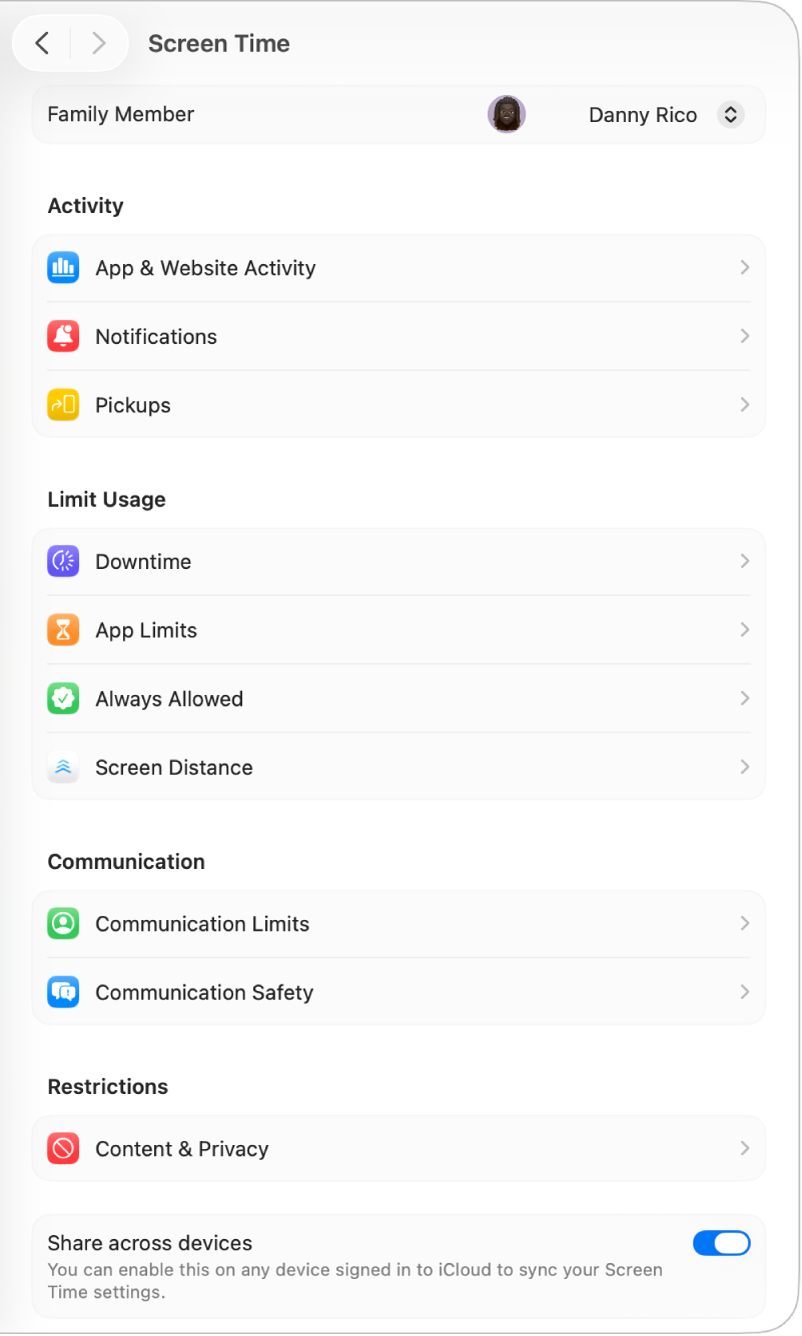
Accesați aplicația Configurări sistem
 pe Mac.
Faceți clic pe Timp de utilizare
în bara laterală. (Ar putea fi necesar să derulați în jos.)Dacă sunteți părinte/tutore într‑un grup de partajare familială, faceți clic pe meniul pop‑up Membru al familiei, apoi selectați numele dvs.
Faceți clic pe Activitate aplicații și site‑uri web, apoi activați opțiunea „Activați Activitate aplicații și site‑uri web”.
Faceți clic pe
 , derulați în jos, apoi activați una dintre următoarele opțiuni:
Partajare între dispozitive: activați această opțiune dacă doriți ca rapoartele Timp de utilizare să includă timpul petrecut pe alte dispozitive pe care v‑ați autentificat în același cont Apple.
Blocați configurările „Timp de utilizare”: activați această opțiune pentru a solicita un cod de acces pentru accesarea configurărilor Timp de utilizare și pentru a acorda timp suplimentar la expirarea limitelor.
Notă: dacă membrul familiei are un cont de administrator, vi se solicită să îl convertiți într‑un cont standard. Consultați Adăugarea unui utilizator sau a unui grup.
De asemenea, puteți realiza oricare dintre următoarele acțiuni în configurările Timp de utilizare:
Faceți clic pe Activitate aplicații și site‑uri web, pe Notificări sau Accesări, apoi vizualizați utilizarea aplicațiilor și a dispozitivului.
Faceți clic pe Perioadă de repaus, apoi programați o perioadă în care dispozitivul să nu fie utilizat.
Faceți clic pe Limitare aplicații, apoi fixați limite de timp pentru aplicații și site-uri web.
Faceți clic pe Permise întotdeauna, apoi alegeți aplicațiile care pot fi utilizate în orice moment.
Faceți clic pe Distanța față de ecran pentru a primi alerte atunci când țineți un dispozitiv prea aproape.
Faceți clic pe Limitări de comunicare, apoi fixați limite pentru persoanele cu care puteți comunica.
Faceți clic pe Siguranța comunicării, apoi optați pentru depistarea pozelor cu conținut sensibil.
Faceți clic pe Conținut și intimitate, apoi restricționați conținutul explicit, achizițiile, descărcările și configurările de intimitate.